Win10 桌面捷徑神秘消失,可手動建立常用工具捷徑。本文提供 8 款實用工具的建立路徑與步驟,並介紹用「軟媒魔方」快速尋找程式路徑。
| 工具名稱 | 程式路徑(請依實際安裝位置調整) |
|---|---|
| 數學輸入面板 | C:\Program Files\Common Files\Microsoft Shared\Ink\mip.exe |
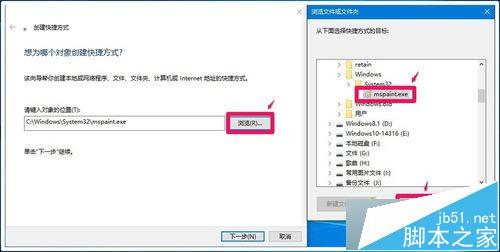
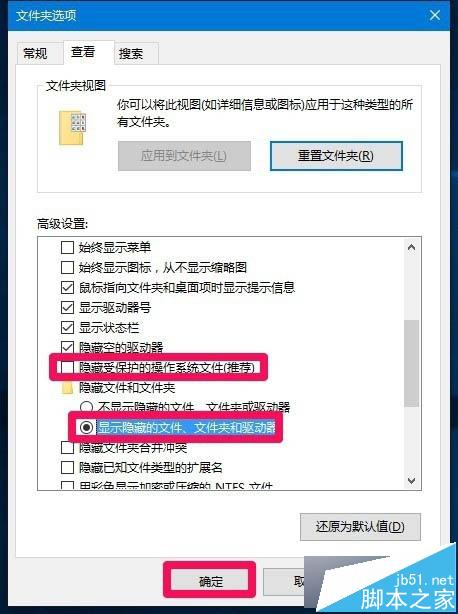
| 繪圖 | C:\Windows.old\WINDOWS\System32\mspaint.exe |
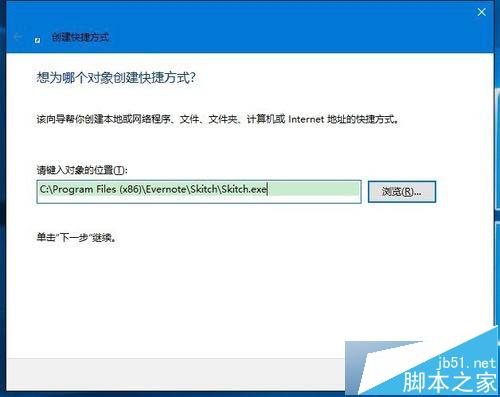
| 印象筆記圈點 | C:\Program Files (x86)\Evernote\Skitch\Skitch.exe |
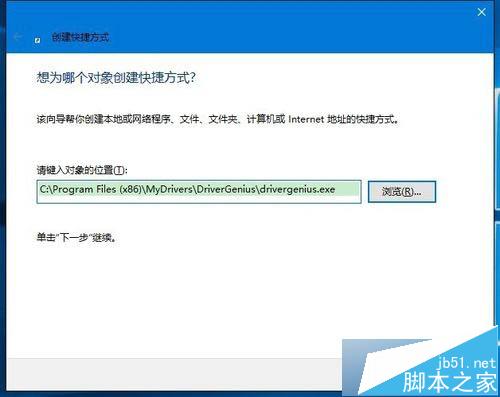
| 驅動精靈 | C:\Program Files (x86)\MyDrivers\DriverGenius\drivergenius.exe |
| 截圖工具 | C:\Windows\System32\SnippingTool.exe |
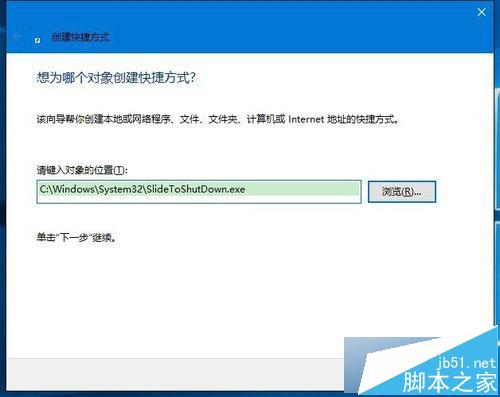
| 滑動關機 | C:\Windows\System32\SlideToShutDown.exe |
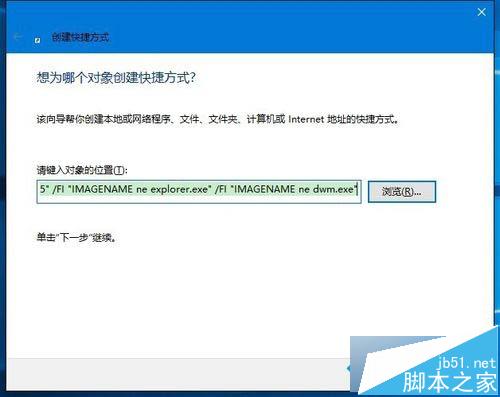
| 一鍵結束所有程式 | taskkill /F /FI "USERNAME eq <你的用戶名>" /FI "IMAGENAME ne explorer.exe" /FI "IMAGENAME ne dwm.exe" |
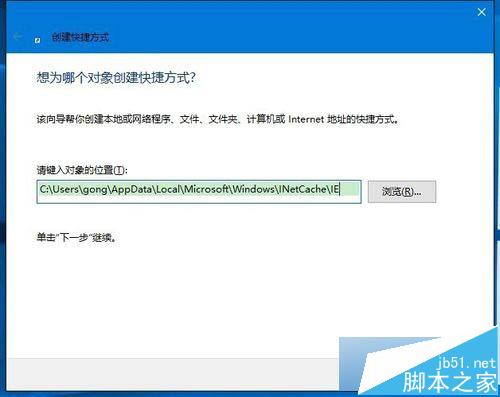
| IE 暫存資料夾 | C:\Users\<用戶名>\AppData\Local\Microsoft\Windows\INetCache\IE |
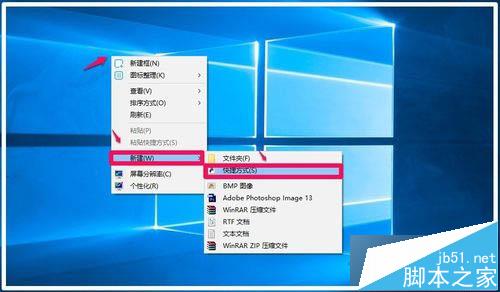
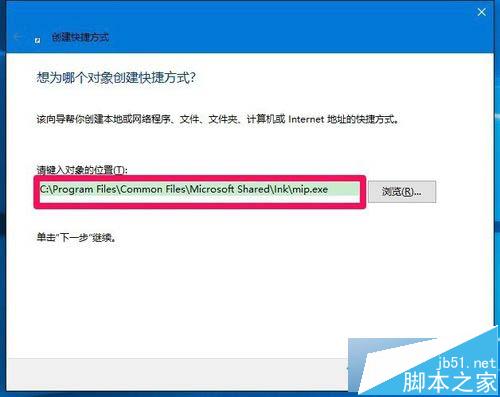
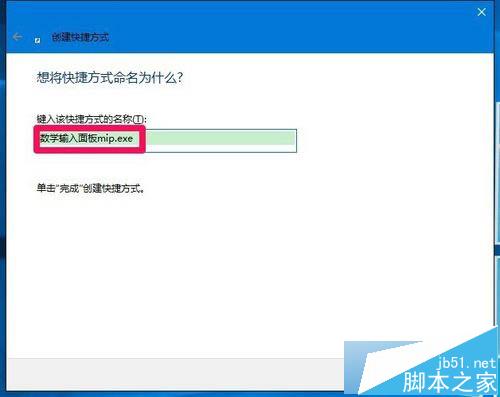
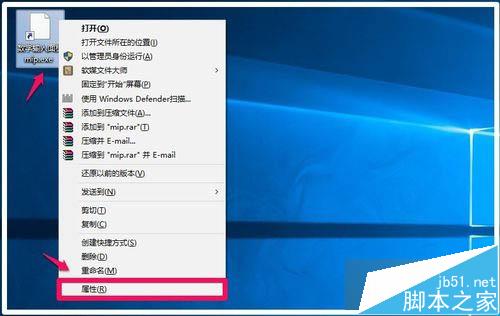
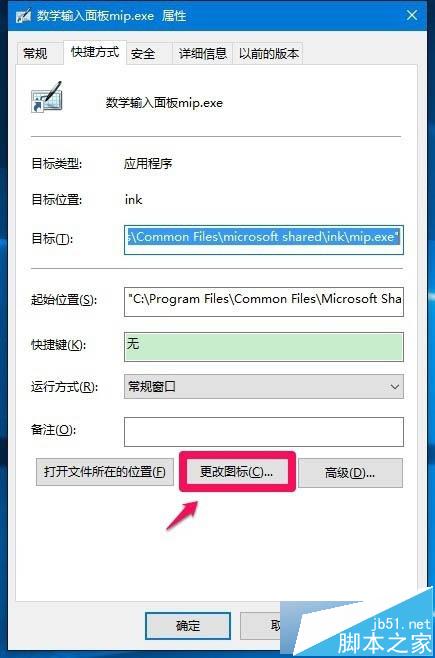
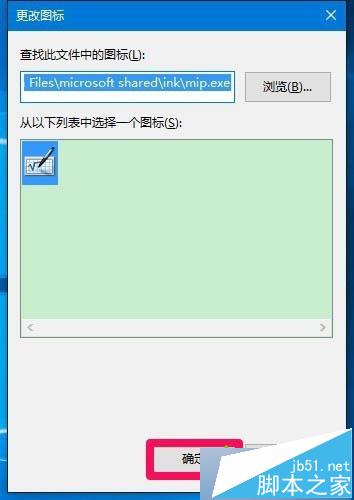
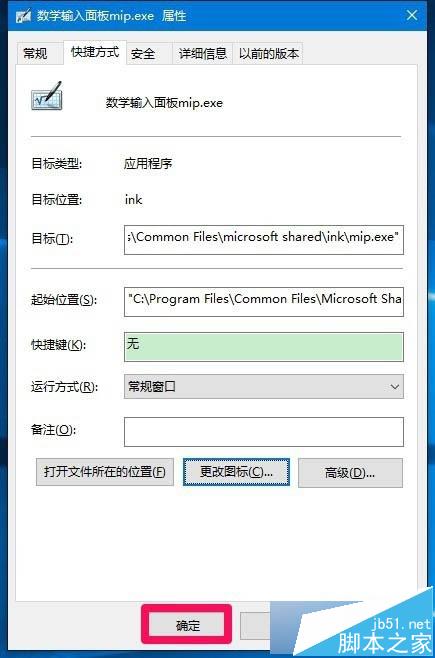
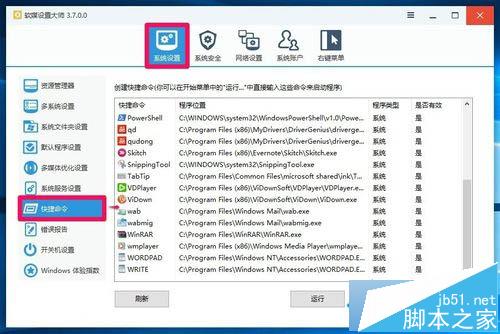
提示: 安裝「軟媒魔方」→「設定大師」→「系統設定」→「快捷指令」可快速查詢本機所有程式路徑。更多 Win10 桌面整理技巧請關注本站!