Windows 10 64 位元環境下,QQ 語音或視訊通話對方聽不清楚、音量極小,常見於 QQ 內建「自動放大麥克風」演算法誤判 或 系統層級麥克風增強未啟用。本文提供兩套獨立解法,建議依序嘗試。
解法一:調整 QQ 內建音訊設定(最快,無需系統權限)
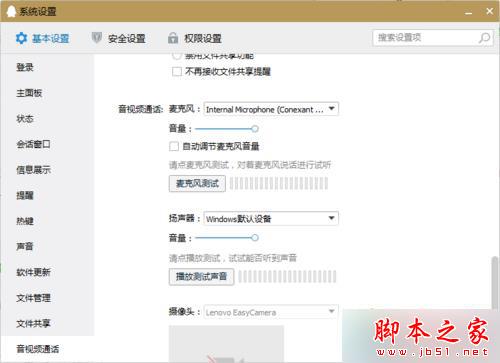
- 開啟 QQ 主面板 → 右上角「設定」圖示 → 「通話設定」→ 「音視頻通話」。
- 取消勾選「自動放大麥克風音量」(此功能在 Win10 下常誤判環境雜訊而壓低增益)。
- 將右側「麥克風音量」滑桿拉至最大。
- 同頁面可點選「測試麥克風」即時確認波形。
解法二:系統層級啟用麥克風增強與獨佔模式控制(根治)
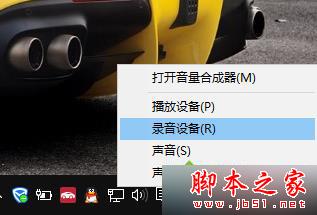
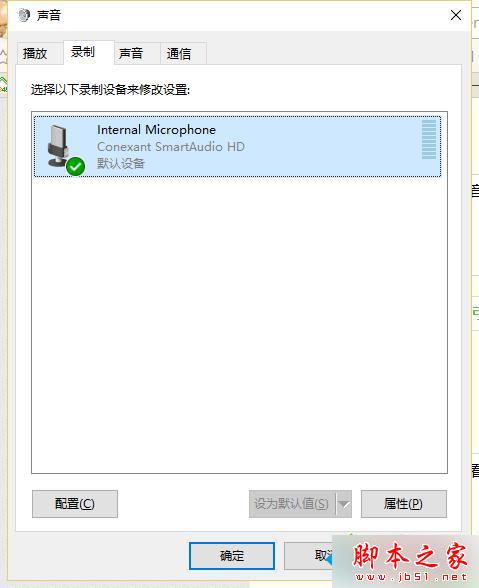
- 工作列右下角喇叭圖示 → 滑鼠右鍵 → 「聲音」 → 「錄音」索引標籤。
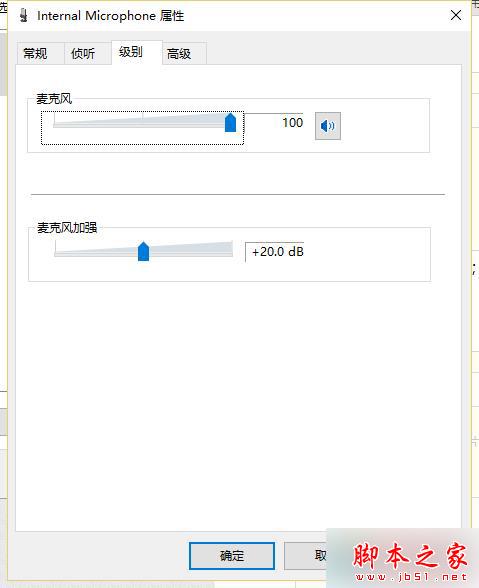
- 選取預設麥克風裝置 → 「內容」→ 「層級」索引標籤。
- 將「麥克風」音量拉至 100,「麥克風增強」調至 +20 dB 或 +30 dB(視硬體支援)。
- 切換至「進階」索引標籤 → 勾選「允許應用程式獨佔控制這個裝置」 → 勾選「啟用音訊增強」 → 「確定」。

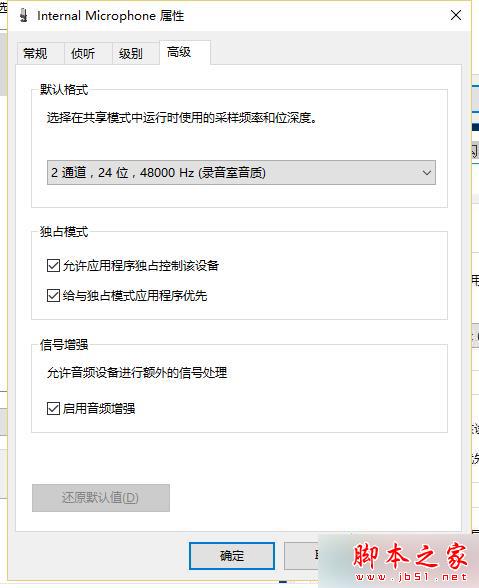
進階排查:獨佔模式衝突
若解法二無效,請在「進階」索引標籤取消勾選「允許應用程式獨佔控制這個裝置」,避免 QQ 與其他應用(如 Cortana、遊戲語音)搶佔麥克風導致增益失效。
延伸閱讀
• Win10 系統如何用預設瀏覽器開啟 QQ 網頁版
小結: 先試 QQ 內建關閉「自動放大」+ 手動拉滿;無效則進系統錄音裝置啟用增強 + 音訊增強。絕多數情況下雙管齊下即可徹底解決 Win10 下 QQ 音量過小問題。