Windows 10 1809 版起內建 OpenSSH 用戶端與伺服端,無需第三方軟體即可使用 SSH 連線遠端主機。本文詳細說明如何啟用 OpenSSH 伺服端(SSHD)、設定防火牆規則、金鑰認證與連線測試。
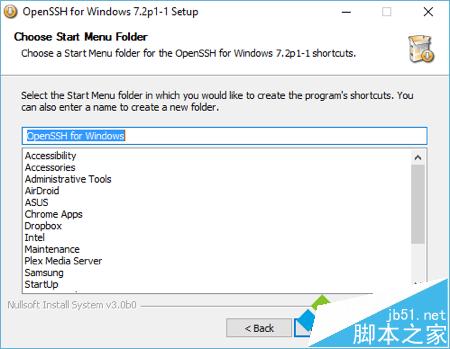
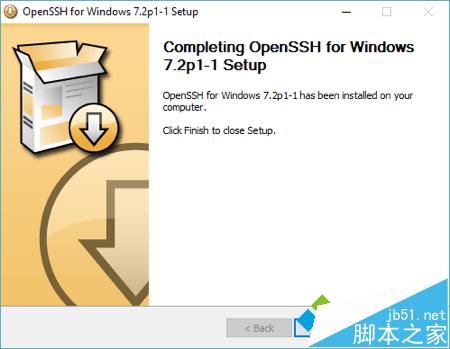
services.msc) 找到 OpenSSH SSH Server → 啟動類型改為「自動」→ 啟動服務。若系統無「選用功能」選項,可從 GitHub 官方釋出版面 下載 OpenSSH-Win64.msi 執行安裝。安裝精靈步驟如下:
C:\Program Files\OpenSSH\) → 「下一步」。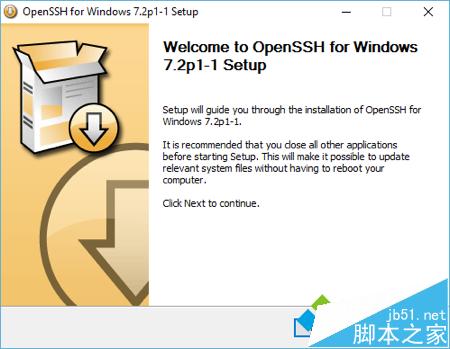
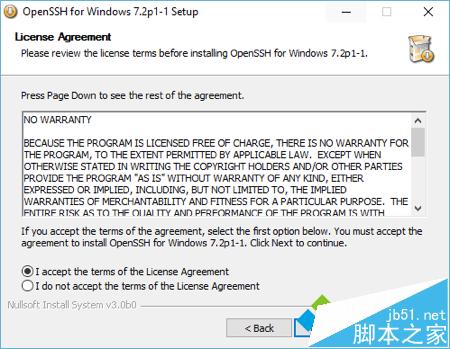
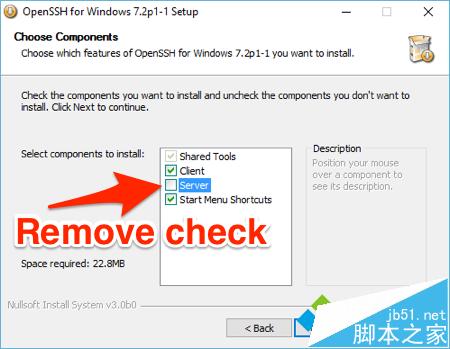
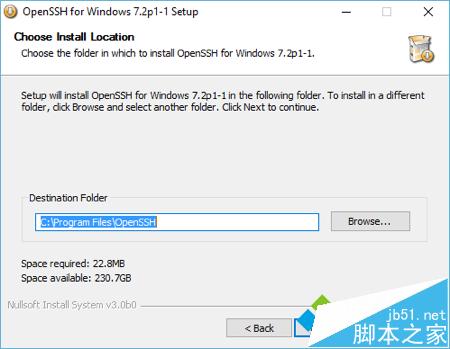
管理員 PowerShell 執行:
New-NetFirewallRule -Name "OpenSSH Server" -DisplayName "OpenSSH Server" -Enabled True -Direction Inbound -Protocol TCP -Action Allow -LocalPort 22
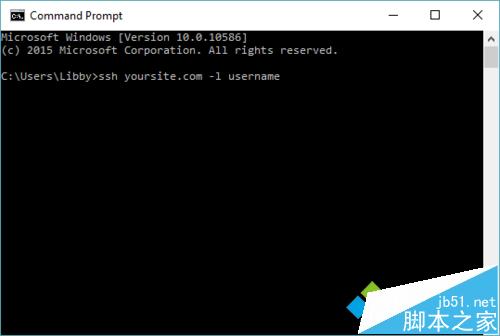
ssh-keygen -t ed25519(或 -t rsa -b 4096)。ssh-copy-id user@server_ip(或手動將 ~/.ssh/id_ed25519.pub 內容附加至伺服器 C:\Users\\.ssh\authorized_keys )。C:\ProgramData\ssh\sshd_config(或 %programfiles%\OpenSSH\sshd_config):PubkeyAuthentication yesPasswordAuthentication no(僅允許金鑰登入)Restart-Service sshd。用戶端開啟 PowerShell/CMD:
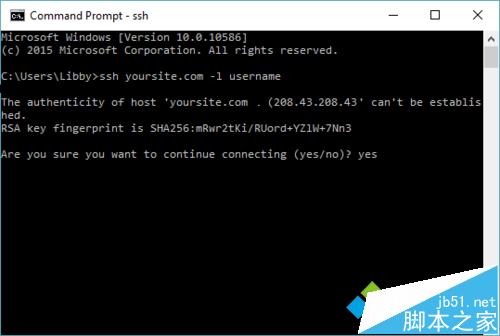
ssh user@server_ip
# 首次連線會提示確認主機指紋,輸入 yes
# 金鑰認證模式下直接登入;密碼模式輸入密碼
authorized_keys 檔案權限需僅限擁有者讀寫(Windows 下透過 icacls 設定)。結語: Win10 內建 OpenSSH 讓遠端管理更輕量、安全。建議優先使用「選用功能」安裝並啟用金鑰認證,配合 Windows Terminal 體驗最佳。