Windows 7 內建 VPN 用戶端支援 PPTP、L2TP/IPsec、SSTP、IKEv2 協定,透過「設定新的連線或網路」>「連線到工作區」即可建立企業/個人 VPN 連線,實現遠端存取公司內網、加密公共 WiFi 流量、跨區域訪問等需求。
建立 VPN 連線步驟
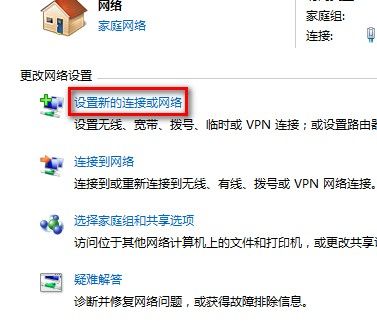
- 控制台 > 「網路和網際網路」>「網路和共用中心」。
- 左側「設定新的連線或網路」。
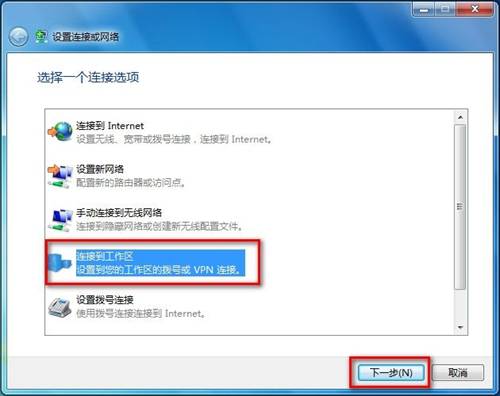
- 選擇「連線到工作區」> 下一步。
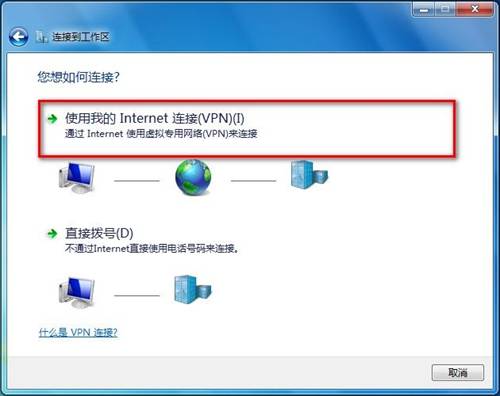
- 選擇「使用我的網際網路連線 (VPN)」。
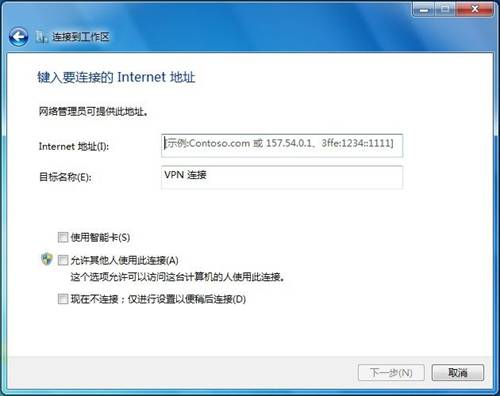
- 輸入:
- 網際網路位址:VPN 伺服器公網 IP 或域名 (如 vpn.company.com)
- 目的地名稱:自訂連線名稱 (如「公司VPN」)
- 勾選「現在不連線,只設定好以便稍後連線」 (可選)。
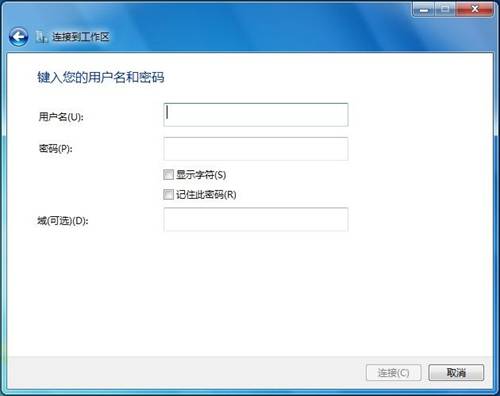
- 下一步,輸入使用者名稱、密碼、網域 (視 VPN 伺服器設定)> 「建立」。
- 完成後,在「網路和共用中心」>「變更介面卡設定」可看到新 VPN 介面卡。
進階:協定選擇與安全性設定 (關鍵)
- VPN 介面卡右鍵 > 「內容」>「安全性」索引標籤。
- VPN 類型選擇:
自動:嘗試 SSTP → L2TP → PPTP → IKEv2 (視伺服器支援)。
PPTP:相容性最好 (WinXP+、手機、Mac 皆支援),但加密較弱 (MPPE 128-bit),部分防火牆/ISP 封鎖 GRE 協定 (IP 47)。
L2TP/IPsec:安全性高 (AES 256),需預先共用金鑰 或 憑證,NAT 穿透需 UDP 500/4500。
SSTP:Windows Vista+ 原生,走 HTTPS (TCP 443) 穿透防火牆極強,需伺服器憑證。
IKEv2:Win7+ 原生,行動裝置斷線重連極快 (MOBIKE),需憑證/EAP。
- 資料加密:選「需要加密 (斷線若無加密)」。
- 驗證:MS-CHAP v2 (帳密) / EAP-TLS (憑證) / EAP-MSCHAPv2。
常見連線問題排查
| 現象 | 檢查方向 |
|---|
| 800 / 806 / 807 錯誤 | GRE 協定被封鎖 (PPTP) / 防火牆阻擋 TCP 1723 / 路由器未開啟 VPN 穿透 |
| 789 / 809 (L2TP) | 預先共用金鑰錯誤 / 憑證不信任 / UDP 500/4500 被封 / NAT-T 未啟用 |
| 連線成功但無法存取內網資源 | VPN 介面卡未取得正確 IP / 路由表缺預設閘道 / 防火牆阻擋 VPN 子網流量 / DNS 未更新 |
| 公共 WiFi 下無法建立連線 | 熱點攔截 VPN 流量 / 嘗試切換 SSTP (TCP 443) 或 IKEv2 (UDP 500/4500) |
現代替代方案
- WireGuard / OpenVPN / Tailscale / ZeroTier:跨平台、效能更好、穿透更強、設定更簡單,建議新部署優先考慮。
- Windows 10/11 內建 WireGuard 支援 (需安裝官方用戶端),Win7 需第三方軟體。