Windows XP Windows 7 Windows 2003 Windows Vista Windows 綜合教學 Linux 系統教學
Windows 10 Windows 8 Windows 2008 Windows NT Windows Server 電腦軟體教學
您现在的位置: Windows教程網 >> Windows教程 >  >> Windows 綜合教學 >> 關於 Windows

Win7 建立撥號連線 (PPPoE/ADSL) 圖文教學

編輯:關於 Windows

Windows 7 透過「設定新的連線或網路」嚮導建立寬頻撥號連線 (PPPoE),適用於 ADSL、光纖直接撥號 (無路由器/橋接模式) 的上網方式。
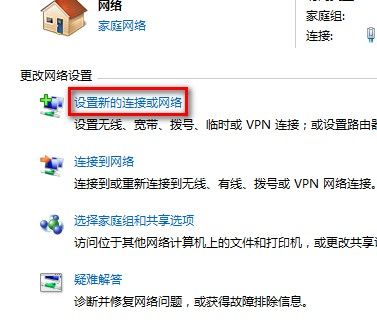
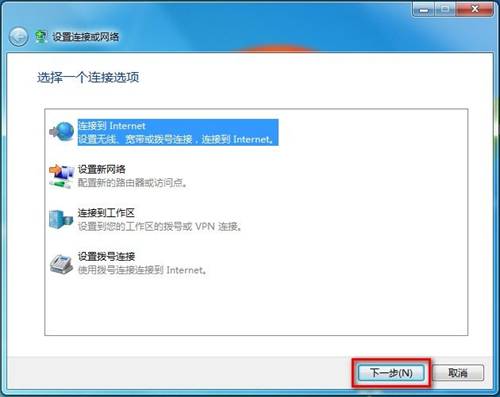
建立步驟

  1. 控制台 > 「網路和網際網路」>「網路和共用中心」。
  2. 左側「設定新的連線或網路」。
  3. 選擇「連線到網際網路」> 下一步。
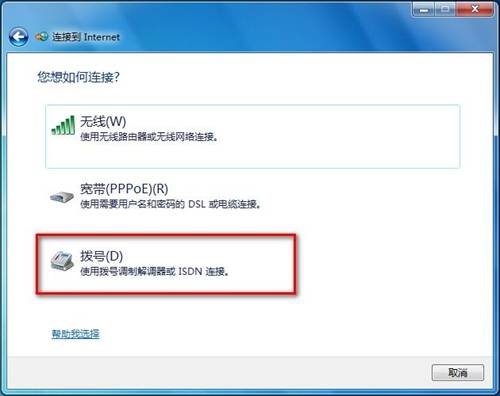
  4. 選擇「撥號」> 系統偵測 MODEM/網卡。
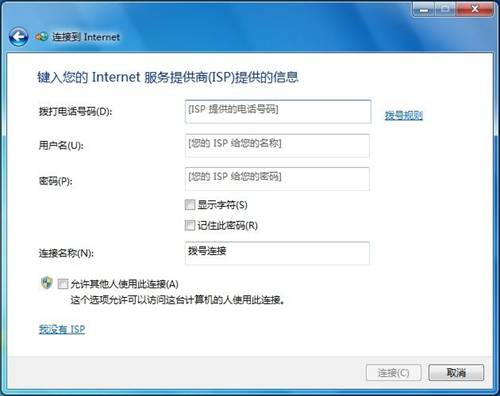
  5. 輸入 ISP 提供的資訊:
    - 使用者名稱 (帳號)
    - 密碼
    - 連線名稱 (可自訂,如「我的ADSL」)
    - 勾選「允許其他人使用這個連線」/「記住這個密碼」視需求。
  6. 點擊「連線」完成建立並立即撥號。
設定新的連線或網路
連線到網際網路
選擇撥號
輸入ISP帳號密碼

後續管理與使用

  • 桌面捷徑:「網路和共用中心」>「變更介面卡設定」> 右鍵撥號連線 > 「建立捷徑」> 桌面雙擊即撥號。
  • 自動撥號:撥號連線內容 > 「選項」索引標籤 > 勾選「自動重撥」/ 設定重撥次數/間隔。
  • 網路位置:首次連線會詢問設為家庭/工作/公用,影響防火牆共用規則。

現代環境建議:改用路由器撥號 (橋接模式)

  • 大多數 ISP 現在提供光纖/ADSL 模擬器 (ONU/Modem) 支援路由模式,或提供無線路由器一體機。
  • 將撥號功能移至路由器 (設定橋接/路由模式 + PPPoE 帳密),電腦/手機/智慧家電統一透過路由器 DHCP 上網,更穩定、功能更豐富 (QoS、家長控制、VPN、NAS 等)。
  • 電腦端無需建立撥號連線,直接連接路由器 LAN/Wi-Fi 即可。

常見問題

錯誤代碼/現象原因對策
651 / 691 / 720帳號密碼錯誤 / 驗證協定不符 (PAP/CHAP/MS-CHAPv2)確認 ISP 提供帳密 / 連線內容「安全性」索引標籤調整驗證協定
678 / 718無回應 / 遠端伺服器無回應檢查實體線路 / MODEM 狀態 / ISP 端口狀態
頻繁斷線線路品質 / MODEM 過熱 / 驅動 / 省電關閉網卡換線/換 MODEM / 更新驅動 / 關閉網卡省電
Copyright © Windows教程網 All Rights Reserved