Windows 7 連接 Wi-Fi 無線網路的標準流程,包含控制台詳細設定與工作列快速連線兩種方式,適合初學者與需手動輸入密碼/隱藏 SSID 的進階情境。
方法一:控制台完整設定流程 (適合隱藏 SSID/企業級 802.1X)
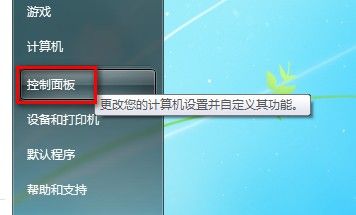
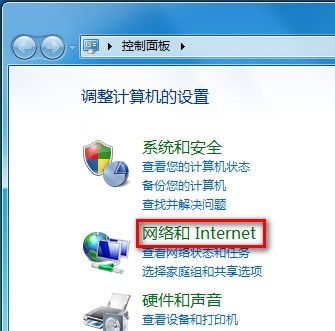
- 開始 > 控制台 > 「網路和網際網路」>「網路和共用中心」。
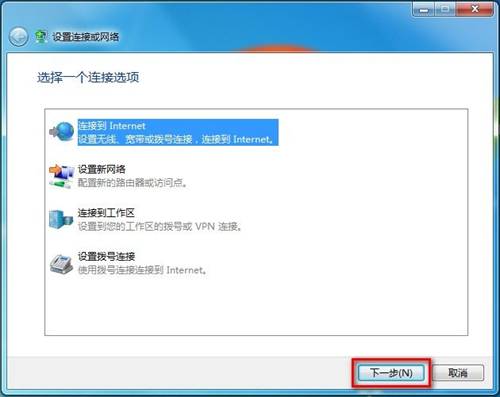
- 左側點擊「設定新的連線或網路」。
- 選擇「連線到網際網路」> 下一步。
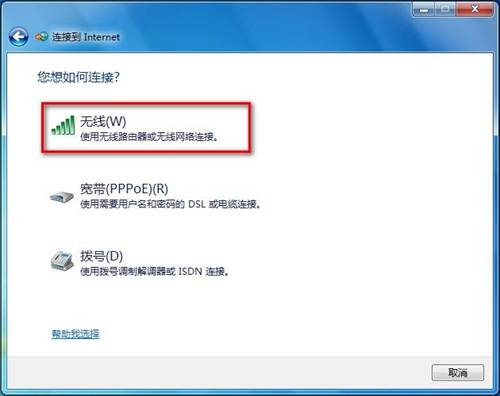
- 選擇「無線」> 系統掃描可用網路。
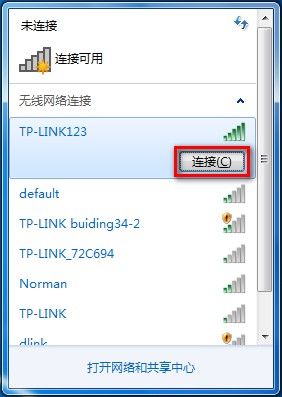
- 選取目標 SSID > 「連線」。
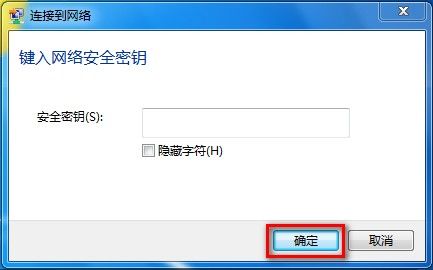
- 輸入安全性金鑰 (密碼) > 確定。
- 選擇網路位置:家庭/工作/公用 (影響防火牆/共用設定)。

方法二:工作列網路圖示快速連線 (日常最常用)
- 點擊工作列右下角網路圖示 (訊號強弱圖示)。
- 清單選取目標 SSID > 勾選「自動連線」> 「連線」。
- 輸入密碼 > 下一步。
- 選擇網路位置完成。
進階:手動建立隱藏 SSID / 企業 802.1X 連線
- 「網路和共用中心」>「管理無線網路」>「新增」。
- 選擇「手動建立網路設定檔」。
- 輸入:網路名稱 (SSID)、安全性類型 (WPA2-個人/企業)、加密類型 (AES/TKIP)、安全性金鑰。
- 勾選「即使網路未廣播也要連線」(隱藏 SSID 必選)。
- 若為 802.1X (WPA2-企業):「安全性」索引標籤 > 設定「受保護的 EAP (PEAP)」> 設定憑證/驗證模式/身分識別/密碼。
常見連線問題快速排查
| 現象 | 檢查項目 |
|---|
| 看不到任何 SSID | 無線網卡開關關閉 / 飛航模式 / 驅動異常 / 無線服務 (WLAN AutoConfig) 未啟動 |
| 輸入密碼正確但無法連線 | 密碼大小寫 / 路由器 MAC 過濾 / 裝置數上限 / 安全性類型不符 (如路由器 WPA3、Win7 僅支援 WPA2) |
| 連線後無網際網路 (黃驚嘆號) | DHCP 未取得 IP / DNS 異常 / 路由器上網斷線 / IP 衝突 |
| 頻繁斷線/訊號差 | 頻道干擾 (換 1/6/11) / 天線位置 / 驅動版本 / 省電模式關閉無線卡 |
Win10/11 差異提醒
- 設定 > 網路與網際網路 > Wi-Fi > 顯示可用網路,介面更現代但邏輯相同。
- Win7 不支援 WPA3、Wi-Fi 6 (802.11ax) 完整功能,建議路由器設定 WPA2/WPA3 混合模式相容舊裝置。