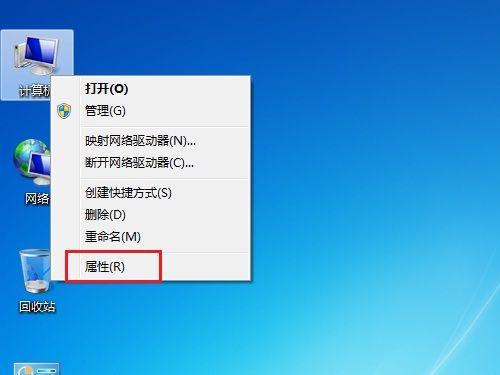
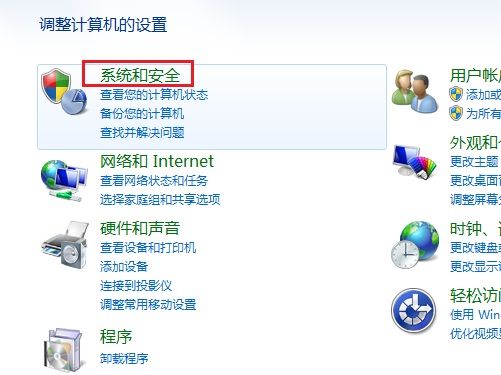
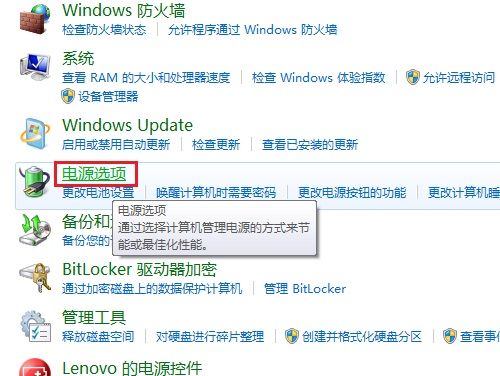
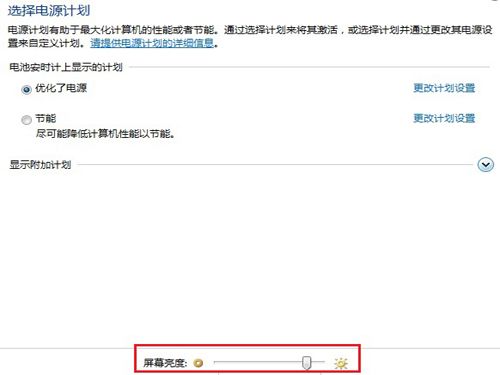
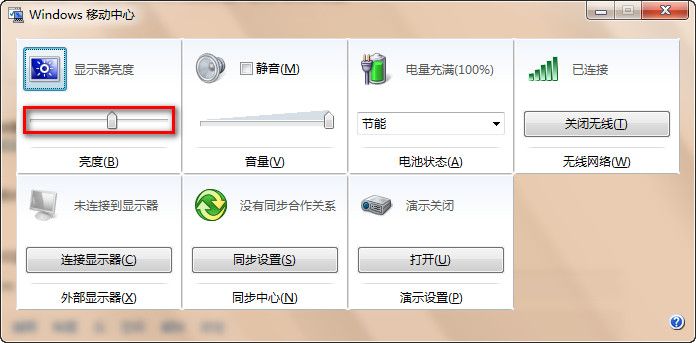
Windows 7 調整螢幕亮度主要有兩條路徑:傳統控制台電源選項 (適用所有裝置) 與 Win+X 行動中心快速鍵 (筆電專用)。以下為完整圖文教學。
| 現象 | 可能原因 | 解決方向 |
|---|---|---|
| 亮度滑桿不見/無法調整 | 顯卡驅動未正確安裝 (通用驅動) | 官網下載對應型號顯卡驅動完整安裝 |
| Fn+亮度鍵無反應 | 熱鍵驅動缺失 (如 ATKACPI, Hotkey Utility) | 筆電官網下載晶片組/熱鍵驅動 |
| 外接螢幕無亮度控制 | DDC/CI 協定需螢幕支援 + 顯卡驅動支援 | 使用螢幕實體按鍵 / 安裝 ClickMonitorDDC 等軟體 |
| 亮度調整後重開機失效 | 電源計劃設定未套用 / 驅動衝突 | 在「變更計劃設定」中為兩種電源狀態都設定亮度 |
Win7/Win8.1/Win10 修改使用者登入名稱與顯示名稱完整教學
XP 升級 Win7 後舊程式不相容無法執行?更新新版或啟用相容模式雙軌解決
Windows 7 移除捷徑小箭頭正確方法:透明 ICO 覆蓋法,避免超級工作列失效、遊戲無法啟動等副作用
Win10 專業版裝不了 Dolby 音效驅動?關閉驅動程式強制簽名 + 重裝聲卡驅動完整教學
Win7 右鍵選單缺少「以系統管理員身分執行」?啟用內建 Administrator 帳戶即可
Win8 資源管理器中「Desktop」資料夾顯示英文名稱?三步驟改回中文「桌面」 (含 desktop.ini 修復)
Win10 一週年更新 14332 SDK 釋出:僅支援 14332+、10240/10586 無法使用、桌面應用轉換預覽版不相容
Win8.1 無法識別 My Passport USB 3.0 行動硬碟?先用 USB 2.0 裝原廠驅動 + 重開機,不行再用驅動精靈掃描