Windows XP Windows 7 Windows 2003 Windows Vista Windows 綜合教學 Linux 系統教學
Windows 10 Windows 8 Windows 2008 Windows NT Windows Server 電腦軟體教學
您现在的位置: Windows教程網 >> Windows教程 >  >> Windows 綜合教學 >> 關於 Windows

Win10 專業版裝不了 Dolby 音效驅動?關閉驅動程式強制簽名 + 重裝聲卡驅動完整教學

編輯:關於 Windows

Win10 強制要求驅動程式具備數位簽名,導致 Dolby Home Theater / Dolby Atmos 等音效驅動無法安裝。解決核心在於:移除原有聲卡驅動 → 關閉驅動程式強制簽名 → 安裝 Dolby v4.1 版本。
準備工作

  • 下載 Dolby Home Theater v4.1 (支援 Win10) 或 Dolby v6.0.1.7555 (相容 Win10)
  • 備份重要資料 (修改啟動設定需重啟)

步驟一:移除原有聲卡驅動

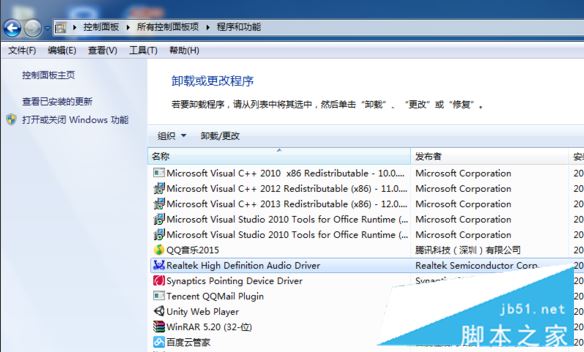
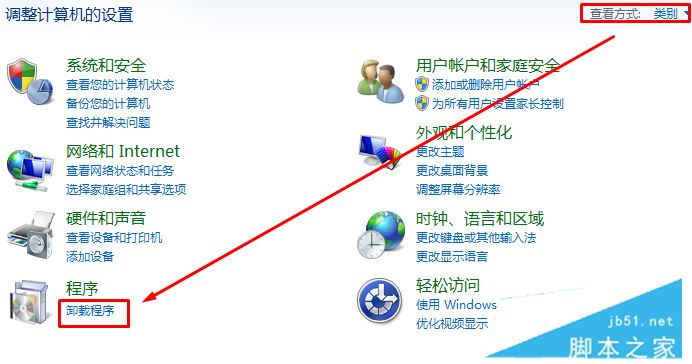
  1. Win+X → 「控制台」 → 「程式和功能」 (類別檢視)
  2. 找到 Realtek、Conexant、IDT 等聲卡驅動 → 右鍵「解除安裝」

步驟二:關閉驅動程式強制簽名

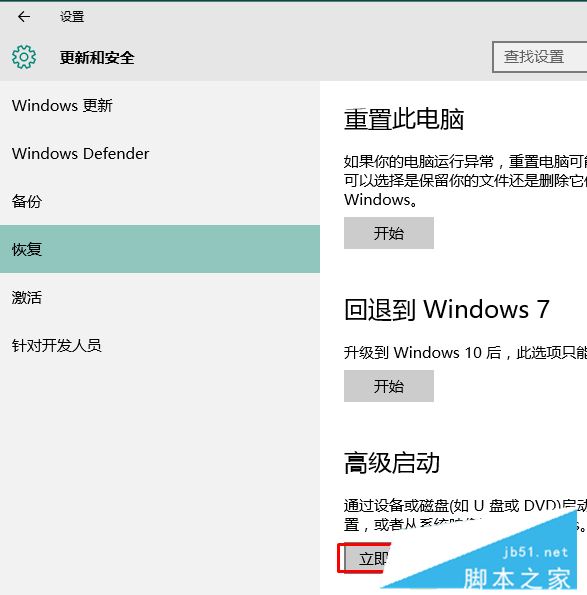
  1. Win+I → 「更新與安全性」→「復原」→「立即重新啟動」 (進階啟動)

  1. 重啟進入藍底選單:
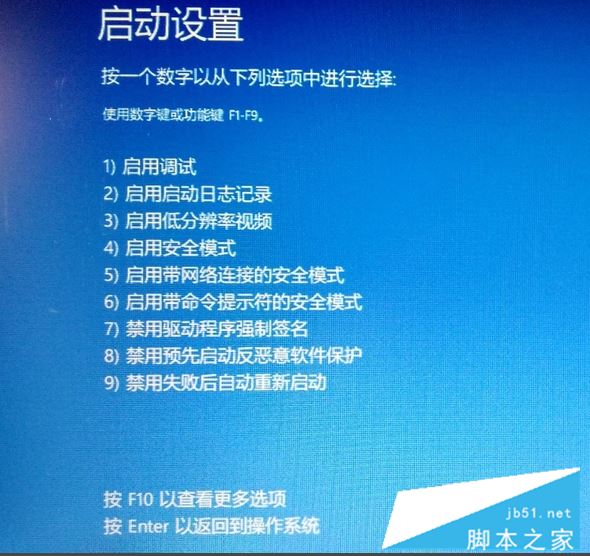
    「疑難排解」→「進階選項」→「啟動設定」→「重新啟動」

  1. 重啟後出現選單,按 7 或 F7 選擇「停用驅動程式簽名強制執行」 → 系統啟動

步驟三:安裝 Dolby 音效驅動

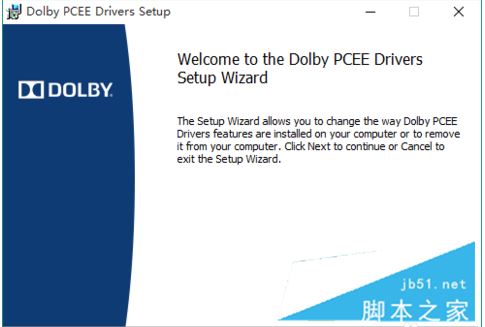
  1. 執行下載的 Dolby 安裝程式 → 完成 → 重啟

  1. 重啟後右下角音量圖示括號內顯示「Dolby」→ 安裝成功
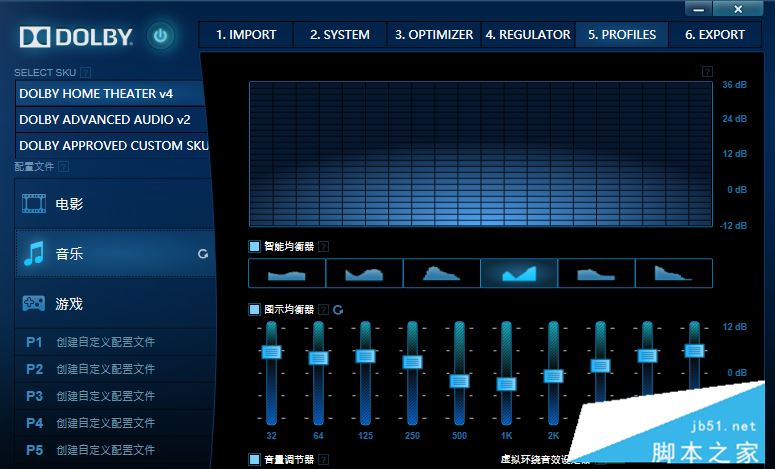
  2. 「開始」選單出現「Dolby Tuning and Profile Creator」→ 可進行音效調校

注意事項

  • 關閉強制簽名僅對當次啟動有效,重啟後恢復強制 (不影響已安裝的 Dolby)
  • 若 Windows Update 更新聲卡驅動導致 Dolby 失效,重複上述步驟重裝
  • 筆電原廠 Dolby 授權通常綁定硬體 ID,建議優先從原廠支援網站下載專用版本

完成後即可享受 Dolby 環繞聲、降噪、均衡器等進階音效功能。

Copyright © Windows教程網 All Rights Reserved