新安裝或重灌的 Windows 7 系統,預設電源計畫通常是「省電模式」。這會導致電腦在無操作一段時間後,自動關閉螢幕並進入睡眠狀態。雖然能省電,但若正在執行重要程式或開啟關鍵檔案,喚醒電腦時可能造成不便。想知道 Win7 省電模式在哪裡關閉?本文提供詳細的關閉省電模式教學,包含三種開啟電源選項的方法,助您輕鬆設定。
三種開啟「電源選項」的方式
方法一:透過螢幕保護程式設定進入
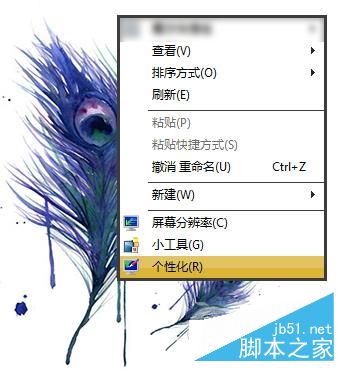
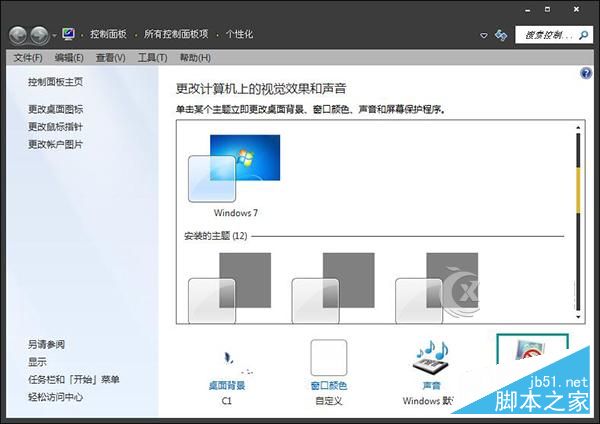
- 在桌面空白處按右鍵,選擇「個人化」。
- 於個人化視窗右下角點選「螢幕保護程式」。
- 在螢幕保護程式設定視窗中,點擊「變更電源設定」。
注意:若電腦曾套用第三方主題,可能無法由此路徑開啟電源設定。
方法二:透過控制台面板進入
- 開啟「開始」選單,點選「控制台」。
- 在控制台中點選「變更電源設定」(若檢視模式為類別,請先切換至「大圖示」或「小圖示」檢視)。
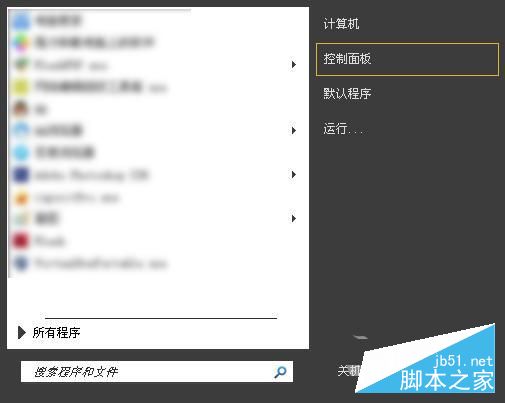
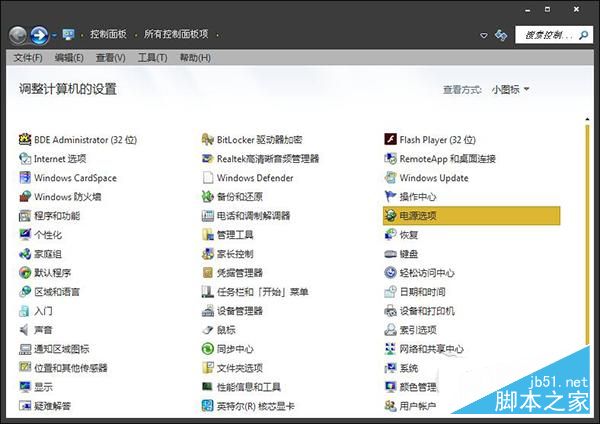
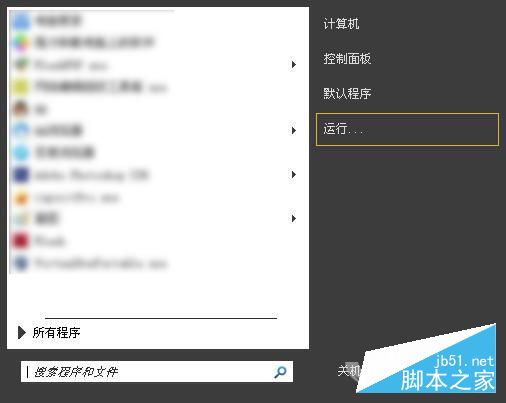
方法三:使用執行指令快速開啟
- 開啟「開始」選單,點選「執行」(或按 Win+R)。
- 輸入指令
powercfg.cpl 並按 Enter。
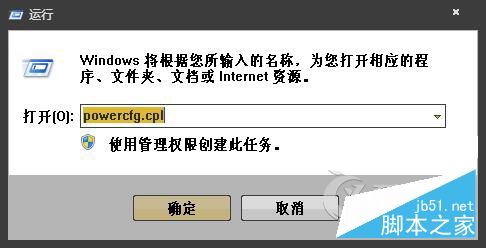
進入電源選項後的設定步驟
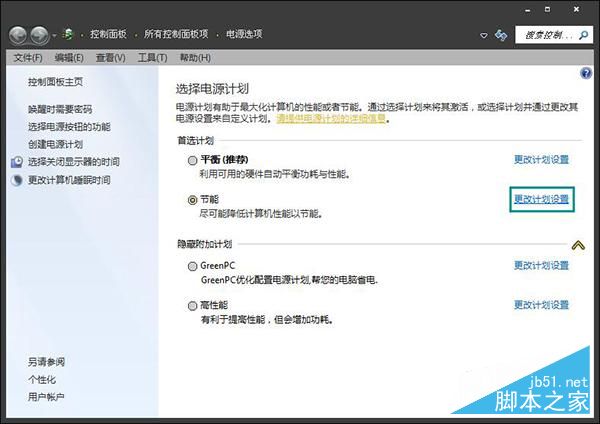
- 在「省電」方案右側點選「變更方案設定」。
- 將「關閉螢幕」與「電腦進入睡眠」的時間皆設為「永不」。
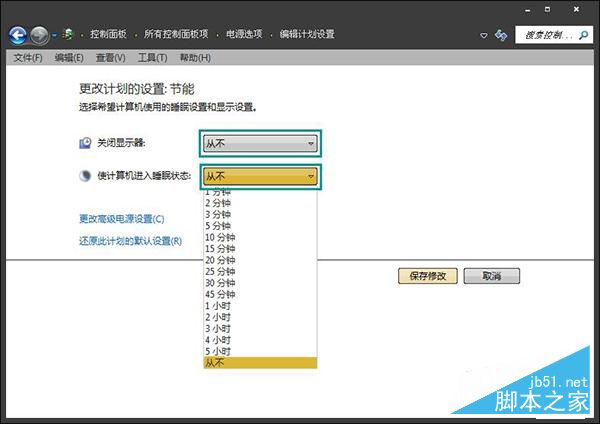
- 點擊「儲存變更」完成設定,電腦即不會自動進入省電模式。
若您厭倦電腦自動睡眠,依照上述步驟操作即可解決。更多實用教學請持續關注本站!