保護隱私檔案不被他人發現,Windows 7 提供兩階段隱藏機制:檔案/資料夾層級設定「隱藏」屬性,系統層級設定「不顯示隱藏檔案與資料夾」。雙重保障下,一般使用者無法在檔案總管看見受保護項目。
階段一:設定隱藏屬性
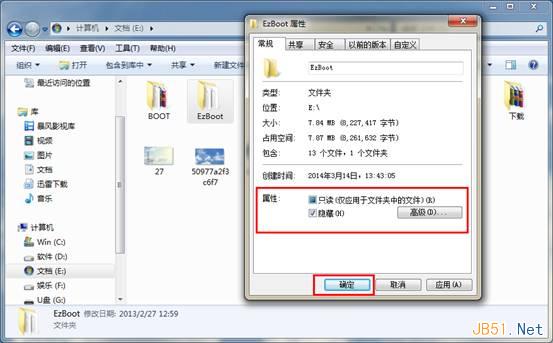
- 右鍵目標資料夾/檔案 → 「內容」
- 「一般」索引標籤 → 勾選「隱藏」 → 「確定」
- 提示「套用變更到這個資料夾、子資料夾和檔案」 → 選擇「確定」
階段二:系統設定不顯示隱藏項目
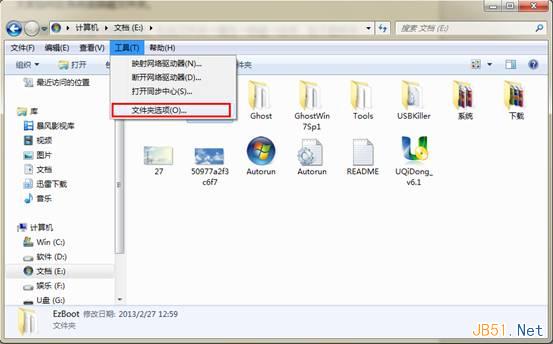
- 檔案總管 → 「工具」選單(或 Alt 顯示選單列) → 「資料夾選項」
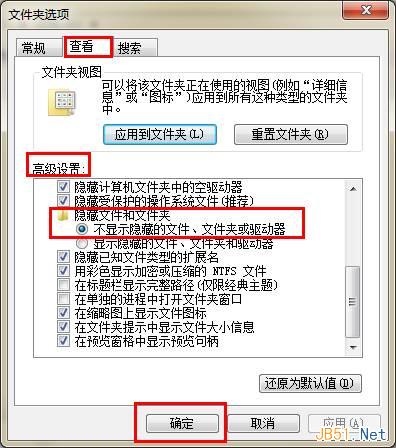
- 「檢視」索引標籤 → 「進階設定」清單 → 「隱藏檔案和資料夾」
- 選擇「不顯示隱藏的檔案、資料夾或磁碟機」 → 「確定」
進階隱藏與存取技巧
- 超隱藏(系統屬性):命令提示字元執行 `attrib +s +h "D:\SecretFolder"` 同時加上系統+隱藏屬性,需在資料夾選項取消勾選「隱藏受保護的作業系統檔案」才能看見
- 快速切換顯示:檔案總管工具列「編輯」→「選取」→「反向選取」無效,建議建立 `.bat` 腳本切換註冊表
HKEY_CURRENT_USER\Software\Microsoft\Windows\CurrentVersion\Explorer\Advanced\Hidden 1/2 值
- 直接路徑存取:即使隱藏,在網址列輸入完整路徑 `D:\SecretFolder` 仍可直接進入
- 搜尋洩露風險:Windows Search 仍會索引隱藏檔案內容,機密檔案建議加密(EFS/BitLocker/7-Zip 密碼)而非單純隱藏