Windows 10 筆電連接外接螢幕/投影機無反應,通常是顯示模式未切換。提供兩種最快切換方式:
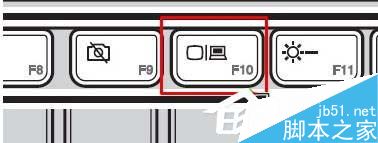
方法一:筆電專用熱鍵(以 Fn+F10 為例,各廠牌不同)
- 按住 Fn + F10(或標示螢幕圖示的 F 鍵)循環切換:
「僅電腦螢幕」→「複製」→「擴充」→「僅第二螢幕」
- 建議使用「僅電腦螢幕」或「擴充」模式,「複製」模式需雙螢幕解析度相同才適合。
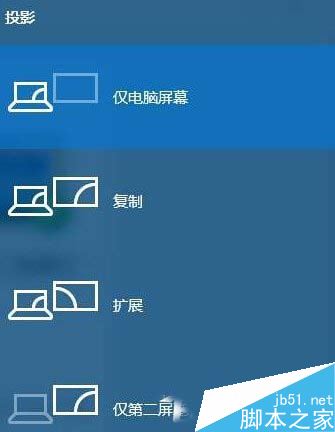
方法二:Win+P 系統內建投影選單(通用、直覺)
- 按 Win + P 呼出「投影」側邊欄。
- 用滑鼠或方向鍵選擇所需模式:
「僅電腦螢幕」、「複製」、「擴充」、「僅第二螢幕」
常見問題
- 若兩法皆無效,請檢查顯示卡驅動、傳輸線材、外接螢幕電源/訊號源設定。
- 裝置管理員確認顯示卡無黃色驚嘆號。
Win+P 是最通用、不需背誠熱鍵的方式,建議熟記。多螢幕作業選「擴充」效率最高。