Windows 7 區域網路共享常因權限、防火牆、群組原則設定複雜而失敗。本教學提供最簡單有效的 8 步驟流程,建立「僅來賓驗證、免密碼、可讀寫」的共享資料夾,無需修改高級共享設定。
前置條件
- 不要建立/加入家庭群組
- 網路類型設為「公用網路」
- 不修改「高級共享設定」預設值
8 步驟設定流程
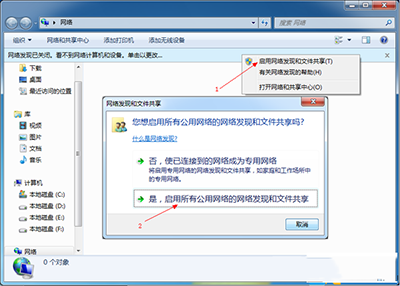
- 開啟「網路」→ 依圖示設定網路探索、檔案共用開啟。
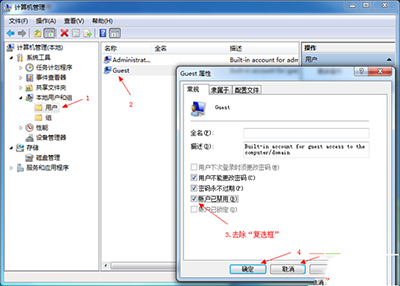
- 「電腦」右鍵「管理」→ 「本地用戶和群組」→ 「用戶」→ 啟用 Guest 帳號、取消「密碼永不過期」勾選。
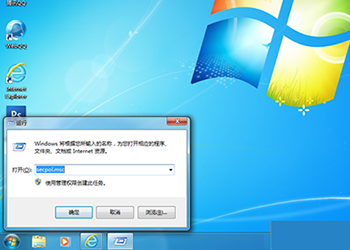
- 執行
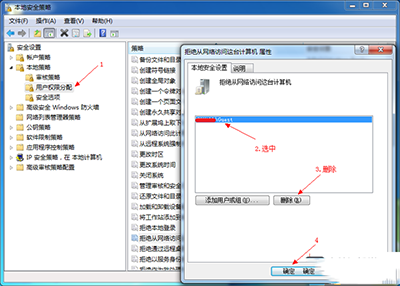
secpol.msc 開啟本地安全性原則 → 「本地原則」→「使用者權限指派」→ 「拒絕從網路存取這台電腦」→ 移除 Guest。
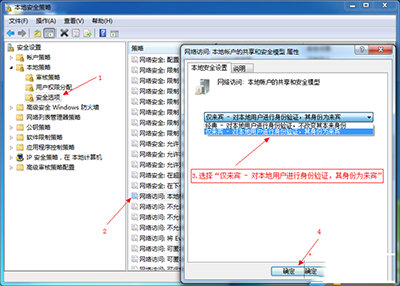
- 同視窗「網路存取:本地帳戶的共用與安全性模型」→ 設為「僅來賓 - 對本地用戶進行身分驗證,其身分為來賓」。
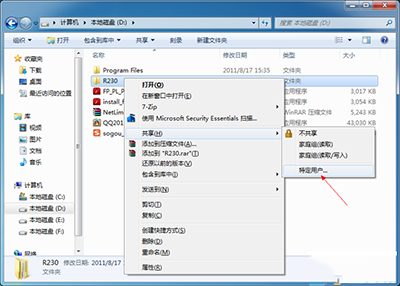
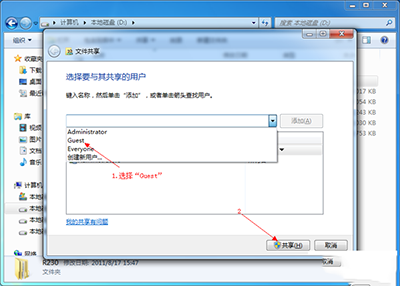
- 欲共享資料夾右鍵→「內容」→「共享」→「進階共享」→ 勾選「共用此資料夾」→「權限」→ Everyone 允許完全控制。
- 「安全性」索引標籤 → 「編輯」→ 新增 Everyone → 允許「完全控制」。
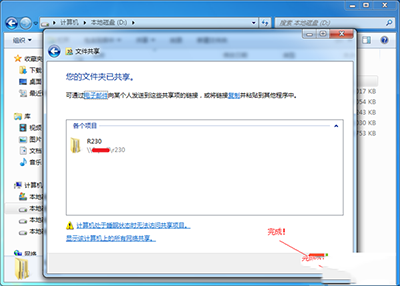
- 確認共享路徑可從其他電腦存取(
\\電腦名\共享名)。
- 完成,其他電腦即可免密碼讀寫。
關鍵點總結
- 啟用 Guest 帳號並移除「拒絕網路存取」限制是核心
- 網路存取模型必須設為「僅來賓」
- 共享權限與 NTFS 權限皆需給 Everyone 完全控制
此設定適用於受信任的區域網路環境。若有資安疑慮,請改用帳號密碼驗證模式並設定具體使用者權限。