Win10 升級後介面變英文,透過控制台語言設定可切回中文(或任意已安裝語言),核心步驟在「進階設定」覆寫顯示語言並登出重登。
操作步驟
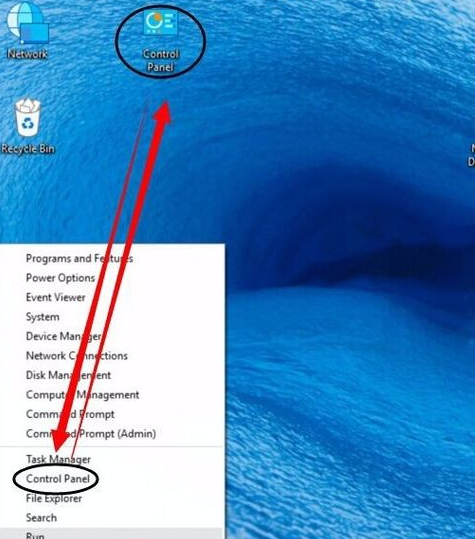
- 桌面右鍵開始 > 「控制台」
或:開始 > 輸入「控制台」開啟
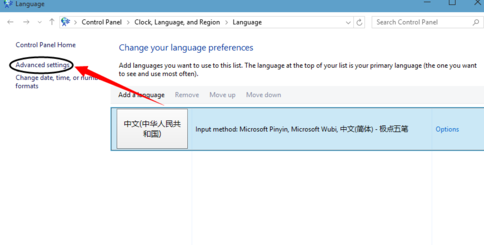
- 檢視模式:大圖示 > 點擊「語言」
- 左側點擊「進階設定」
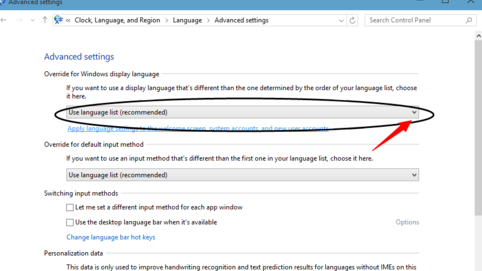
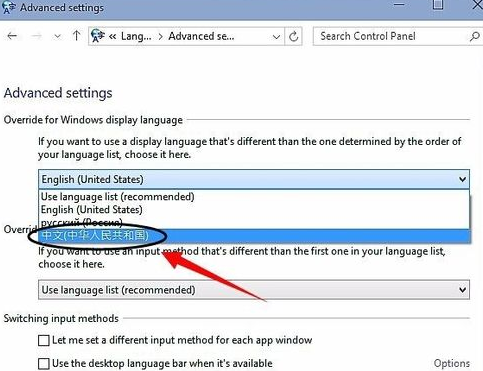
- 「覆寫 Windows 顯示語言」下拉選單選擇 「中文 (繁體/簡體)」
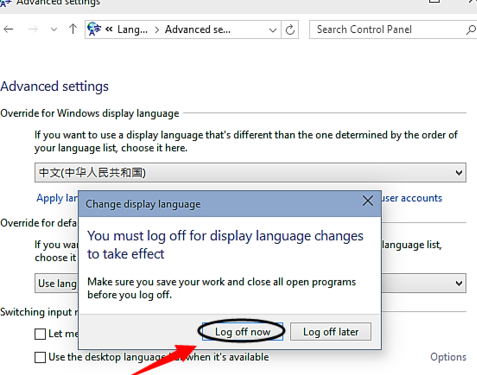
- 點擊「儲存」> 彈出提示點擊「立即登出」
- 重新登入後介面即為中文
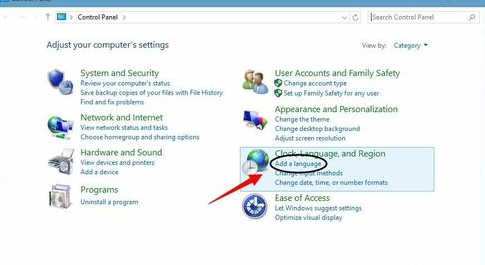
若下拉選單無中文選項
1. 「語言」主頁面 > 「新增語言」> 選擇「中文 (繁體/簡體)」> 下載安裝語言包
2. 安裝完成後重複上述步驟覆寫顯示語言
反向操作:改為英文介面
同樣路徑,覆寫顯示語言選擇「English (United States)」即可。
注意事項
- 需已安裝對應語言包才能在下拉選單出現
- 登出會關閉所有執行中程式,請先儲存工作
- Win10 設定 App 同路徑:設定 > 時間與語言 > 語言 > Windows 顯示語言
控制台語言設定,一鍵切換系統介面語言零障礙。