Windows XP Windows 7 Windows 2003 Windows Vista Windows 綜合教學 Linux 系統教學
Windows 10 Windows 8 Windows 2008 Windows NT Windows Server 電腦軟體教學
您现在的位置: Windows教程網 >> Windows教程 >  >> Windows 綜合教學 >> 關於 Windows

Win10 TH2 開啟彩色標題列設定教學(需修改登錄表)

編輯:關於 Windows

厭倦黑白標題列?Win10 TH2 應用戶需求帶回彩色標題列,標題列顏色跟隨系統主題色,需同時開啟開始選單、工作列、操作中心的背景顏色。若偏好預設黑色主題,標題列仍會是慘白,需額外設定。

注意

預設黑色主題下,標題列依然呈現慘白。

此法適用 Win10 TH2,需修改登錄表,操作前建議備份登錄表以策安全。
設定步驟

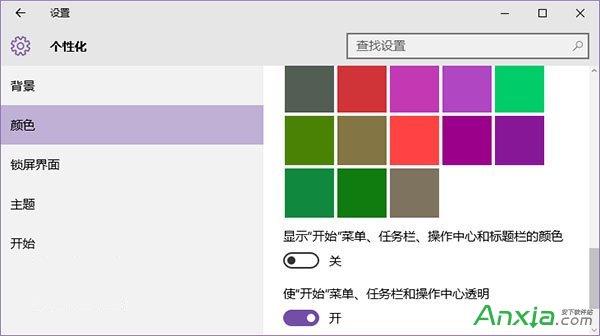
  1. 「設定」→「個人化」→「顏色」,關閉「顯示開始工作列與動作中心的顏色」;
  2. Win+R 執行 regedit 開啟登錄表編輯器;
  3. 展開至 HKEY_CURRENT_USER\SOFTWARE\Microsoft\Windows\DWM;
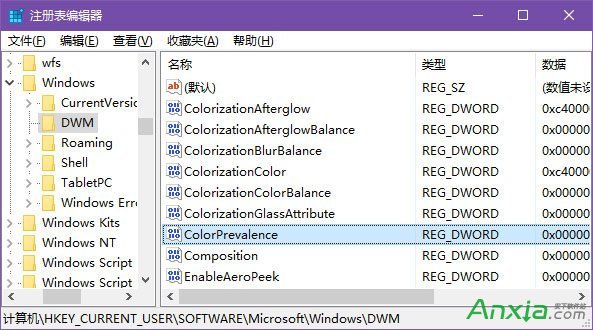
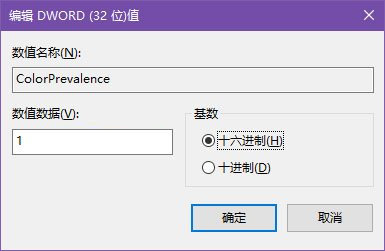
  4. 右側找 ColorPrevalence,雙擊將值改為 1;
  5. 完成後即可看到彩色標題列,顏色可在「設定」→「個人化」→「顏色」中選擇。

溫馨提示

若重新開啟再關閉「顯示開始工作列與動作中心的顏色」選項,上述設定會失效,需重新設定。

Copyright © Windows教程網 All Rights Reserved