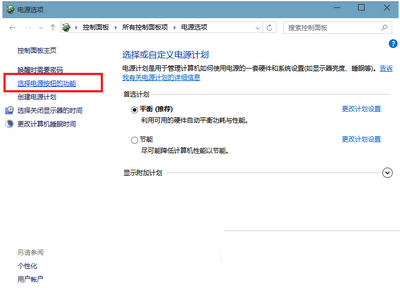
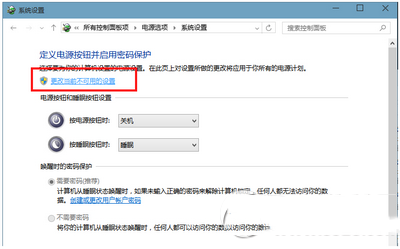
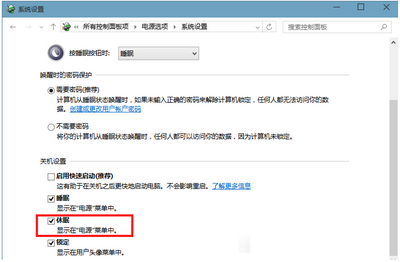
Windows 10 延續 Win8 快速啟動功能,但升級後許多用戶找不到選項。原因是快速啟動需先啟用休眠,以下教學解決。
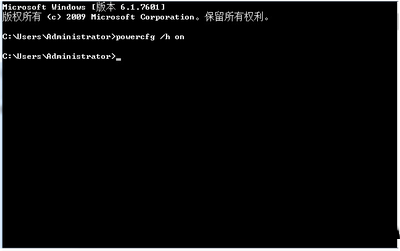
Win+X → 選「命令提示字元 (系統管理員)」 → 輸入 powercfg /h on → Enter。
powercfg /h on
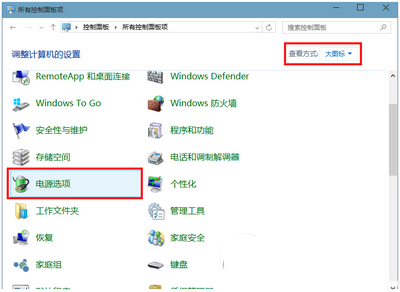
完成後即可在電源選項看到「快速啟動」並勾選啟用。
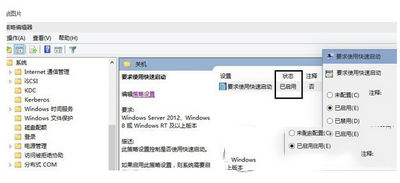
Win+R → gpedit.msc → 電腦設定 → 管理範本 → 系統 → 關機 → 雙擊「要求使用快速啟動」 → 設為「已啟用」。
gpedit.msc
Win10 如何安裝 Windows 平板版 QQ 4.0 內測版?PowerShell 側載安裝完整教學
Windows 8 任務列還原至螢幕底部的完整設定教學
《憤怒鳥 2》確定不登陸 Win10 也不含 Win10 Mobile
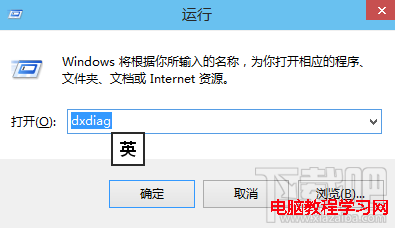
Windows 10 真內建 DirectX 12 嗎?用 dxdiag 查看實際版本號
迎 Win 10 正式版 AMD/NVIDIA/Intel 釋出顯卡驅動更新
Win10 一週年更新 14328 快速版:新功能與修復內容完整彙總
Win8 系統藍屏錯誤代碼 0x0000009F:成因與完整解決方案
Windows 10 太臃腫?移除不需組件與服務精簡系統教學