Windows XP Windows 7 Windows 2003 Windows Vista Windows 綜合教學 Linux 系統教學
Windows 10 Windows 8 Windows 2008 Windows NT Windows Server 電腦軟體教學
您现在的位置: Windows教程網 >> Windows教程 >  >> Windows 綜合教學 >> 關於 Windows

Win8 系統藍屏錯誤代碼 0x0000009F:成因與完整解決方案

編輯:關於 Windows

許多 Windows 8 使用者在關機、重啟、待機或休眠時遭遇藍屏死機,螢幕顯示錯誤代碼 0x0000009F (DRIVER_POWER_STATE_FAILURE)。這類錯誤通常指向電源管理機制與驅動程式之間的衝突。本文將深入分析成因,並提供循序漸進的排除步驟。

錯誤成因分析

錯誤代碼 0x0000009F 的核心含義是「驅動程式電源狀態失敗」。當系統嘗試切換電源狀態(如進入睡眠、休眠或喚醒)時,某個裝置驅動程式未能在規定時間內完成電源轉換(IRP 請求),導致系統為了保護硬體而強制停機。常見誘因包括:

  • ACPI 進階電源管理設定錯誤:作業系統與 BIOS 的電源協定不一致。
  • 晶片組或顯示卡驅動程式過舊/不相容:特別是升級系統後未同步更新驅動。
  • 第三方安全軟體干擾:如騰訊電腦管家等深度介入系統核心的工具。
  • 硬體故障:電源供應器輸出不穩、主板電容老化等。

解決方案(按建議順序執行)

方法一:檢查並重設 Windows 電源選項

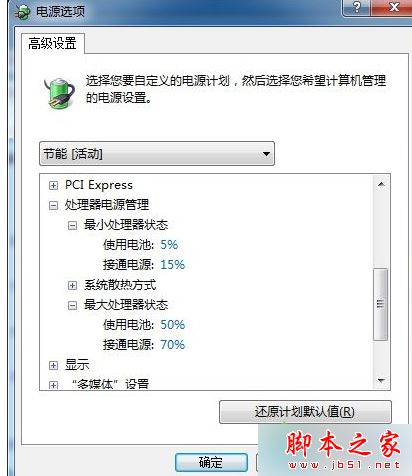
1. 開啟 控制台 → 硬體和音效 → 電源選項。
2. 點擊當前方案右側的「變更方案設定」→「變更進階電源設定」。
3. 建議點選「還原方案預設值」,或逐項檢查「睡眠」、「USB 設定」、「PCI Express」等節點是否有異常設定。
4. 確認「硬碟」→「關閉硬碟之後」不設為 0 分鐘(永不關閉),避免喚醒時硬碟未就緒導致超時。
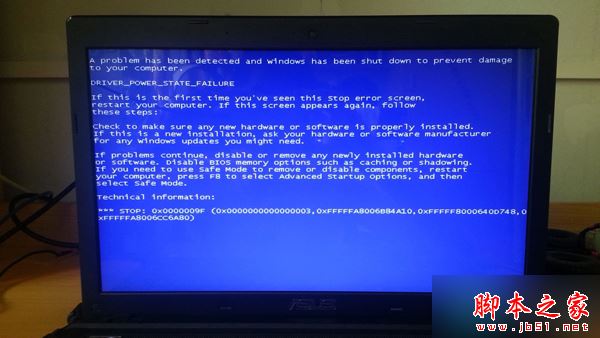
藍屏錯誤畫面

進階電源設定介面

方法二:啟用 BIOS ACPI 功能並更新晶片組驅動

  1. 重開機進入 BIOS 設定(通常按 Del、F2 或 F10),尋找 Power Management / ACPI Configuration 選項,確保 ACPI 2.0 / ACPI Support 設為 Enabled。
  2. 儲存離開進入 Windows,前往主機板廠商官網下載最新 晶片組驅動程式 並安裝(不可僅依賴 Windows Update)。
  3. 同步更新 顯示卡、網卡、聲卡 等關鍵驅動至最新版本。

方法三:排除第三方軟體衝突

若安裝了騰訊電腦管家、360 安全衛士等深度防護軟體,建議完整卸載(使用官方卸載工具或 Geek Uninstaller 等清理殘留),改用 Windows Defender 搭配定期掃描,觀察是否復現。

卸載安全軟體示意

方法四:硬體替換法驗證

若上述軟體層面均無效,需懷疑硬體:
• 以同規格電源供應器替換測試;
• 若可行,嘗試在另一主機板上驗證 CPU/記憶體;
• 使用 MemTest86 測試記憶體、CrystalDiskInfo 檢查硬碟健康度。

延伸閱讀

• Win8.1 系統藍屏 0x00000005 錯誤代碼解決方法

總結: 0x0000009F 多為驅動與電源管理協協商失敗。依序「重設電源選項 → 更新 BIOS/晶片組驅動 → 移除衝突軟體 → 硬體替換測試」通常能解決 90% 以上案例。若持續發生,建議備份資料後重裝純淨版系統排除軟體殘留干擾。

Copyright © Windows教程網 All Rights Reserved