使用 IE 瀏覽器造訪特定網站時,若出現「憑證錯誤」或「憑證過期」提示,首先應檢查本機系統的日期與時間是否正確。時間偏差是導致憑證驗證失敗的常見原因。修正時間後重新啟動瀏覽器嘗試連線,若問題持續,則需嘗試重新安裝該網站的憑證至「受信任的根憑證授權單位」。
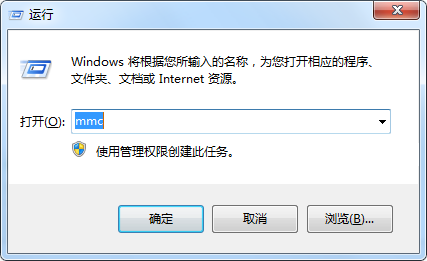
1. 開啟管理主控台 (MMC)
按下 Win + R 開啟「執行」對話框,輸入 mmc 並按 Enter。
2. 新增憑證管理單元
在主控台視窗點選「檔案」→「新增/移除管理單元」。
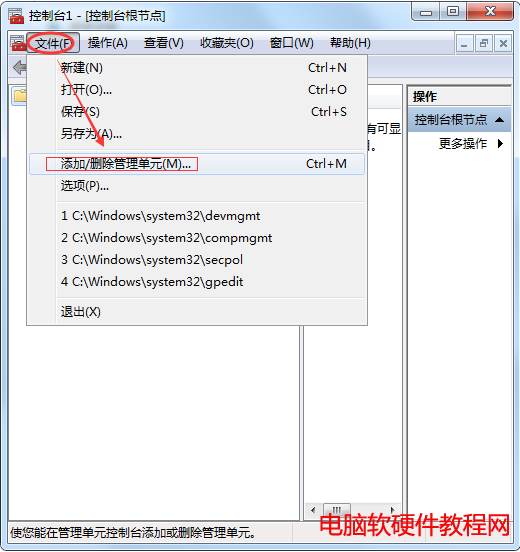
3. 選擇憑證並設定為「我的使用者帳戶」
從左側清單選取「憑證」點擊「新增」,接著選擇「我的使用者帳戶」並完成。
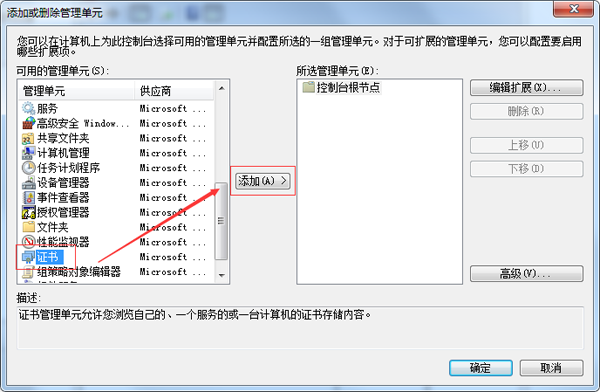
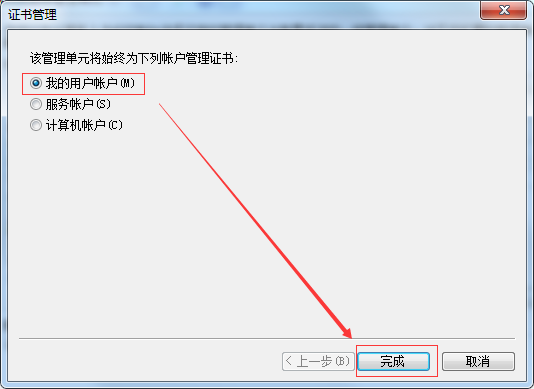
4. 確認憑證管理單元已新增
右側清單出現「憑證」項目後,點擊「確定」返回主控台。
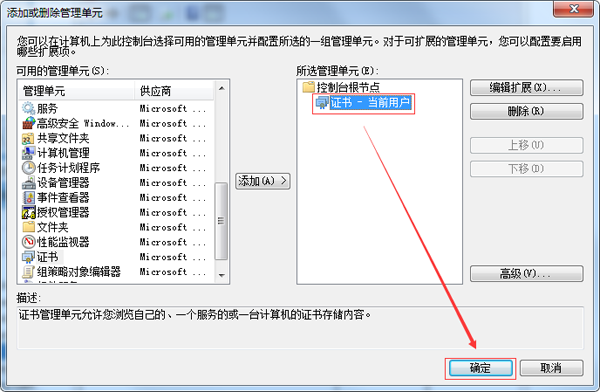
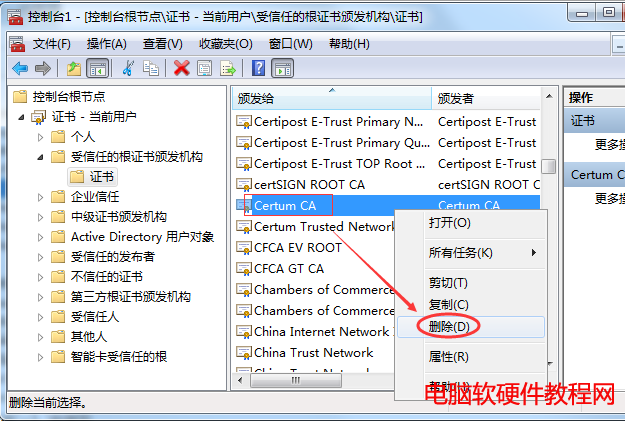
5. 刪除舊的問題憑證
依序展開:「憑證」→「受信任的根憑證授權單位」→「憑證」,在右側找到對應網站的憑證並刪除。
6. 重新安裝網站憑證
重新開啟目標網站,當瀏覽器提示安裝憑證時,點選「檢視憑證」→「安裝憑證」→選擇「將所有憑證放入下列存放區」→瀏覽選取「受信任的根憑證授權單位」完成匯入。
完成上述步驟後,重新整理網頁即可正常存取。此方法適用於企業內部系統、銀行網銀等需自簽憑證的情境。