Windows 7 使用久了會累積大量暫存檔、系統快取、瀏覽器快取、Windows 更新備份、錯誤報告**等垃圾檔案,導致系統碟(通常是 C 槽)剩餘空間暴跌,甚至觸發「磁碟空間不足」警告,嚴重拖慢系統效能。Windows 7 內建的磁碟清理工具即可安全、快速回收空間,無需第三方軟體。
操作步驟
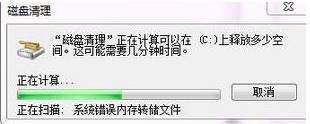
- 按 Win 鍵或點擊「開始」→ 直接輸入 磁碟清理 → 按 Enter 或點擊搜尋結果。
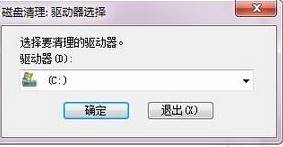
- 在「磁碟清理:磁碟機選擇」對話框,選擇 C:(系統碟) → 確定。
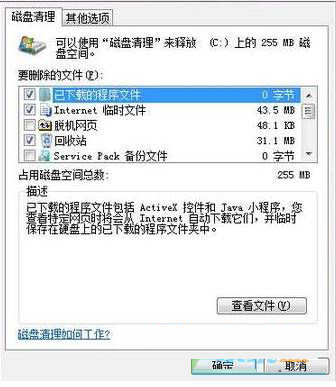
- 系統掃描完成後,勾選欲清理的項目(建議全選):
- 下載的程式檔案
- 暫存網際網路檔案
- 離線網頁
- 回收站
- 暫存檔案
- 縮圖快取
- 系統錯誤記憶體傾印檔案
- Windows 更新清理(需點擊「清理系統檔案」重新掃描才會出現)
- 點擊 確定 → 刪除檔案 確認,等待清理完成。

進階技巧:清理系統檔案(釋放更多空間)
在磁碟清理視窗點擊 清理系統檔案 按鈕,重新掃描後會多出 Windows 更新清理**、**以前的 Windows 安裝**、**裝置驅動程式套件** 等大型項目,單項可釋放數 GB 空間。
定期維護建議
- 每月執行一次磁碟清理。
- 搭配 磁碟重組工具(開始 → 所有程式 → 附件 → 系統工具 → 磁碟重組)優化機械硬碟效能。
- 將「文件庫」(文件、圖片、影片、音樂)移至非系統碟(D: 等),減少 C 槽寫入壓力。