Windows XP Windows 7 Windows 2003 Windows Vista Windows 綜合教學 Linux 系統教學
Windows 10 Windows 8 Windows 2008 Windows NT Windows Server 電腦軟體教學
您现在的位置: Windows教程網 >> Windows教程 >  >> Windows 綜合教學 >> 關於 Windows

Windows 10 升級 10159 失敗怎麼辦?五大解決方案:帳號驗證、修復我、切換快速通道、重啟更新服務、重裝/回滾

編輯:關於 Windows

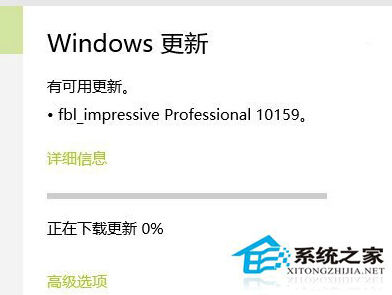
Win10 升級 10159 失敗常見五大原因與對策:

1. Microsoft 帳號登入/驗證問題

10158 後需綁定 Microsoft 帳號接收更新。設定→帳號檢查是否有「驗證」按鈕,有則點擊完成驗證重啟再查更新。
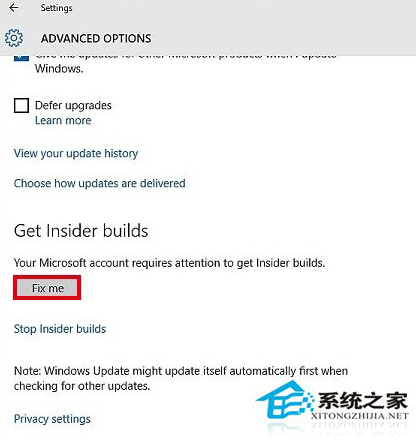
2. 使用「修復我」功能

設定→更新與安全性→Windows Update→進階選項→「取得預覽版本」下找「修復我」 (正常顯示「停用預覽版本」),點擊修復完成重啟再試。

3. 確認使用快速通道

近期更新皆推送快速通道。若為慢速通道請切換。10147 版用戶切換快速通道設定不保存,解法:

  1. Win+R 輸入 CMD 開啟命令提示字元。
  2. 執行:reg flags HKLM\Software\Microsoft\WindowsSelfHost\Applicability set DONT_VIRTUALIZE (註:原文指令可能筆誤,實際可能為 reg add 或 PowerShell 指令)。
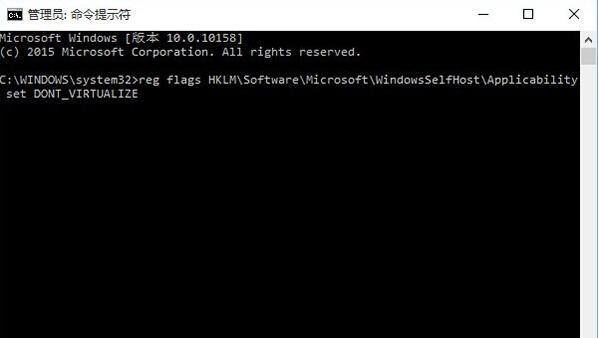
  3. 重啟後再查更新。

4. 無法下載/錯誤代碼/32位無更新

重啟 Windows Update 服務:

  1. 關閉「設定」視窗。
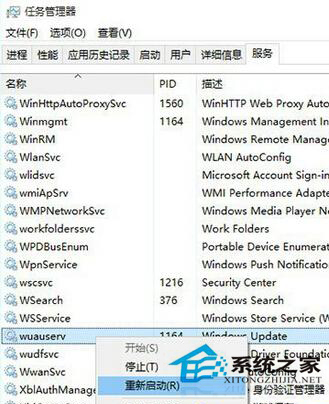
  2. 工作管理員 → 詳細資料 → 服務頁籤。
  3. 找 wuauserv (按 W/U 定位) → 右鍵「重新啟動」。
  4. 重啟電腦再查更新。

5. 以上皆無效

等待下版本推送、或回滾舊版/重裝舊版 ISO 純淨安裝後再升級、或直接用新版非官方 ISO 升級安裝。

升級失敗原因多樣,對症下藥可解決多數問題。

Copyright © Windows教程網 All Rights Reserved