桌面 IE 圖示右鍵無「刪除」選項、360/金山急救箱/清理助手均無效。根因:**`HKEY_LOCAL_MACHINE\SOFTWARE\Microsoft\Windows\CurrentVersion\Explorer\Desktop\NameSpace` 下對應 IE 的子機碼鎖定圖示顯示**。註冊表精準刪除該子機碼即可徹底移除,同法適用其他頑固系統圖示。
精準刪除步驟
- Win + R → `regedit`
- 定位:
`HKEY_LOCAL_MACHINE\SOFTWARE\Microsoft\Windows\CurrentVersion\Explorer\Desktop\NameSpace`
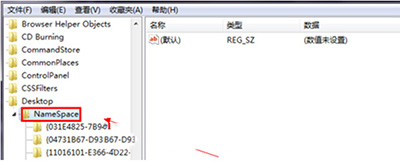
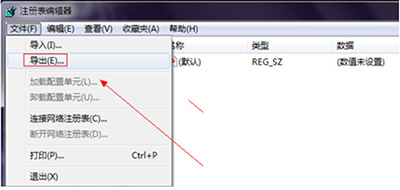
- **檔案 → 匯出** → 存為 `.reg` 備份 (防誤刪可雙擊還原)。
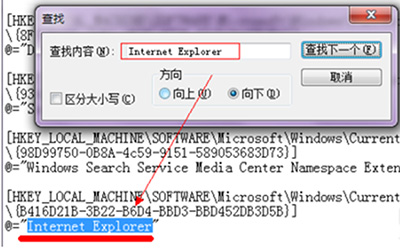
- 用記事本開啟備份 `.reg` 檔 → Ctrl + F 搜尋 `Internet Explorer` → 找到對應子機碼名稱 (如 `{B416D21B-3B22-B6D4-BBD3-BBD452DB3D5B`)。
- 回註冊表編輯器,在 `NameSpace` 下找到該同名子機碼 → 右鍵 刪除 → 確定。
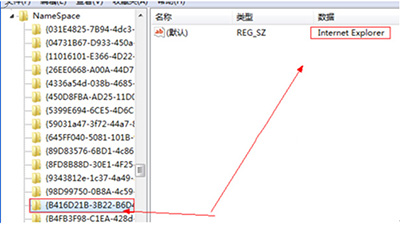
- 桌面 F5 重新整理,IE 圖示消失。
通用性
同路徑 `NameSpace` 下其他子機碼對應「控制台」、「網路」、「回收站」等特殊系統資料夾圖示。**同法可刪除任何頑固系統圖示**,只需記事本尋對應名稱刪除對應子機碼。
⚠️ 警示
- 註冊表操作不可逆,**修改前必須匯出備份 `.reg`** 檔案。
- 誤刪關鍵子機碼可能導致對應系統功能入口消失 (可雙擊備份還原)。
- 僅影響「所有使用者」 (HKLM) 層級圖示,當前使用者 (HKCU) 同名機碼若存在亦需同步刪除。