Win10 內建 OneDrive 同步慢、卡頓、上傳下載速度遠低於頻寬。三大針對性優化可大幅提升體驗:Hosts 指定低延遲節點 IP、Global.ini 提高並發上傳執行緒、關閉 Office 內建上傳中心避免雙重同步衝突。
方案一:修改 Hosts 指定優質 OneDrive 節點 IP
- 以管理員身分開啟記事本開啟:
`C:\Windows\System32\drivers\etc\hosts` (建議先複製到桌面編輯存檔再覆蓋回原位,需管理員權限)。
- 檔案末尾新增兩行:
134.170.108.26 onedrive.live.com
134.170.109.48 skyapi.onedrive.live.com
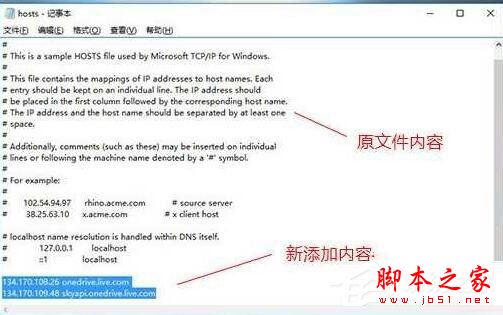
- 存檔覆蓋原檔 (系統提示需要權限選「繼續」) → 重開機或 `ipconfig /flushdns` 生效。
原理:繞過 DNS 解析不穩/污染,直連微軟優質 CDN 邊緣節點。
方案二:提高 OneDrive 上傳並發執行緒 (Global.ini)
- 開啟資料夾:
`%localappdata%\Microsoft\OneDrive\settings\Personal`
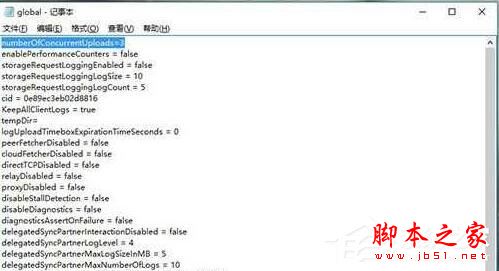
- 用記事本開啟 `Global.ini` (無則新建)。
- 檔案開頭新增:
numberOfConcurrentUploads=3
- 數值範圍 1-3,視上傳頻寬/CPU 調整 (3 為最高並發)。
- 存檔 → 重開機或重啟 OneDrive 進程生效。
方案三:關閉 Office 內建上傳中心 (避免雙重同步衝突)
- OneDrive 設定 (托盤圖示右鍵 → 設定) → 設定 索引標籤。
- 取消勾選 使用 Office 與其他人同時共同編輯檔案。

原理:Office 2016+ 內建獨立同步引擎 (Office Upload Center),與 OneDrive 同時運作會導致檔案鎖定衝突、同步迴圈、上傳卡頓。關閉 OneDrive 端協作合併,交由 Office 獨自處理協作同步。
綜合效果
- Hosts 優化 → 連線建立延遲降低 50%+
- 執行緒提升 → 大檔/多檔並行上傳頻寬利用率從 ~30% 提升至 80%+
- 關閉 Office 衝突 → 消除同步卡住/衝突複製/版本衝突錯誤
相關推薦