Windows XP Windows 7 Windows 2003 Windows Vista Windows 綜合教學 Linux 系統教學
Windows 10 Windows 8 Windows 2008 Windows NT Windows Server 電腦軟體教學
您现在的位置: Windows教程網 >> Windows教程 >  >> Windows 綜合教學 >> 關於 Windows

華碩/聯想筆記本 Win10 改 Win7 BIOS 設置全攻略:UEFI→Legacy、GPT→MBR 圖文詳解

編輯:關於 Windows

新購預裝 Win10 筆記本默認 UEFI + GPT,直接啟動 Win7 安裝盤會報「無法安裝到此磁盤」或識別不到啟動項。核心原因:Win7 不支援 UEFI Secure Boot,且安裝介質需為 MBR 分區表。本文提供通用 BIOS 修改清單,並以華碩、聯想兩大主流品牌為例給出按鍵級操作圖解。

通用 BIOS 修改清單(按順序操作)

項目設置值說明
Secure BootDisabled關閉安全啟動,允許非微軟簽名的啟動載入器
CSM (Compatibility Support Module)Enabled / Yes啟用兼容性支援模組,提供 Legacy BIOS 介面
Boot Mode / UEFI ModeLegacy / CSM Only強制使用傳統 BIOS 啟動流程
OS Optimized DefaultsDisabled / Other OS取消針對 Win8/10 的優化默認值
Set Supervisor Password設置密碼部分機型需設置管理員密碼才能修改 Secure Boot

華碩筆記本具體操作(以 F2 進入 BIOS 為例)

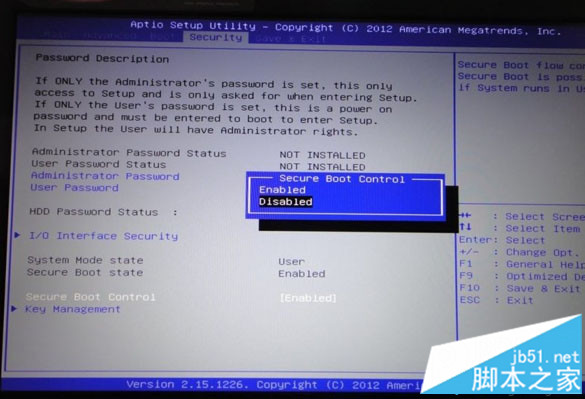
  1. 開機連續點擊 F2 進入 BIOS → Security 頁籤 → Secure Boot Control → Enter → 改為 Disabled。
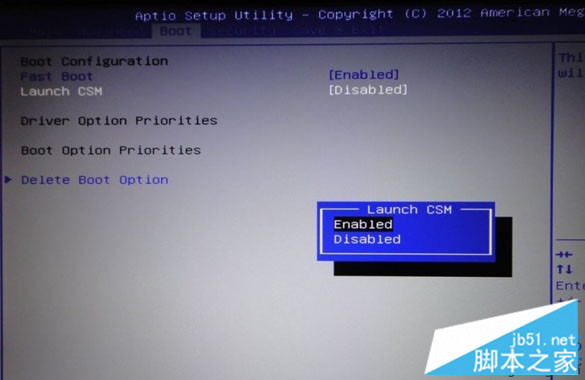
  2. 切換 Boot 頁籤 → Launch CSM → Enter → 改為 Enabled。
  3. F10 保存重啟 → 插入 Win7 PE U盤 → 開機連點 Esc 選擇 U盤啟動。
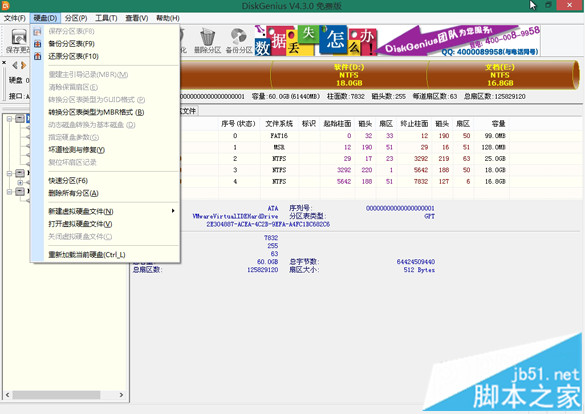
  4. 進入 PE 後打開 DiskGenius / 分區助手 → 選目標硬盤 → 轉換為 MBR 分區表(注意:會清空全盤數據,提前備份!)。
  5. 運行 Win7 安裝程序正常安裝。

華碩BIOS Secure Boot Control

華碩BIOS Launch CSM

DiskGenius轉換MBR

聯想筆記本具體操作(F1/F2/Fn+F2 進入 BIOS)

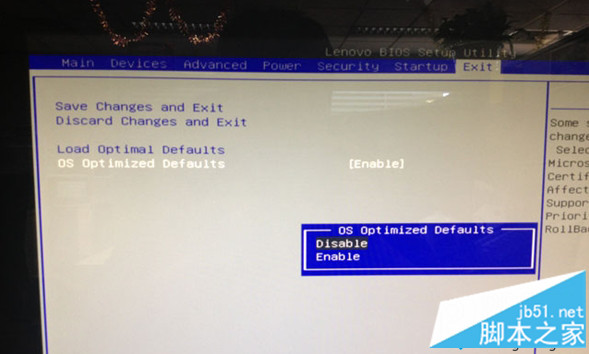
  1. 進入 BIOS → Exit → OS Optimized Defaults → Disabled 或 Other OS。
  2. Load Optimal Defaults 回車載入優化默認值(會自動關閉 Secure Boot、啟用 CSM)。
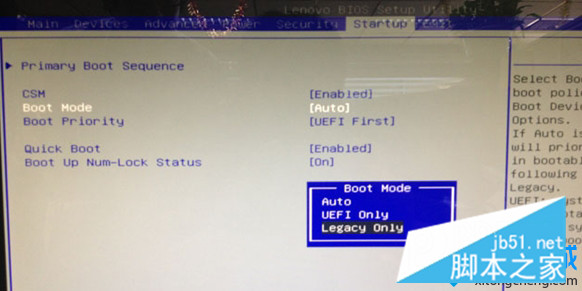
  3. 切換 Startup / Boot → CSM → Enabled;Boot Mode → Legacy。
  4. F10 保存 → 插入 U盤 → 開機 F12 或 Fn+F12 選 U盤 → PE 中轉 MBR → 安裝 Win7。

聯想BIOS OS Optimized Defaults

聯想BIOS CSM與Boot Mode

避坑指南

  • 必須轉 MBR:Legacy 模式下 Windows 安裝程序只識別 MBR 磁盤,GPT 會報錯「所選磁盤具有 GPT 分區樣式」。
  • 驅動預埋:Win7 原版 ISO 缺少 USB 3.0/NVMe/SATA RAID 驅動,建議用 ventoy + 驅動包 或 DISM++ 離線注入驅動 製作安裝盤,否則安裝過程中鍵盤/鼠標/硬盤全失效。
  • 雙系統保留 Win10:若想保留 Win10,請在 PE 中壓縮 C 盤騰出空間新建分區安裝 Win7,安裝完用 bcdboot 修復雙啟動菜單。
  • 品牌差異:戴爾 F2、惠普 F10、微星 Del、神舟 F2,具體按鍵見開機 LOGO 下方提示或官網手冊。
Copyright © Windows教程網 All Rights Reserved