Windows To Go 是 Windows 8 企業版專屬功能,可將完整的 Windows 8 作業系統安裝至 USB 隨身碟或行動硬碟,插上任何相容電腦即可開機使用,首次啟動會自動偵測硬體並安裝驅動程式。本文詳細說明硬體需求、軟體準備與完整安裝流程。
硬體需求
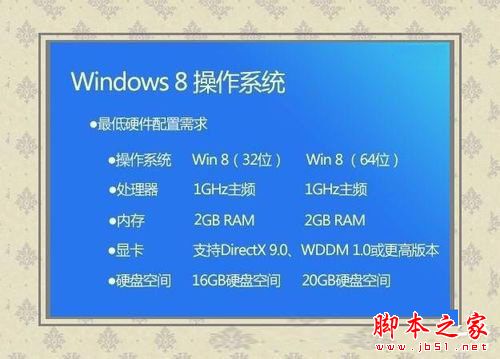
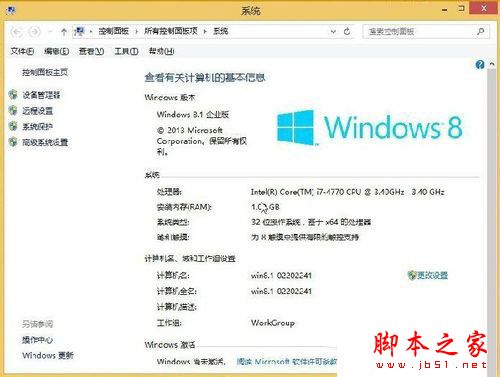
- 電腦:已安裝 Windows 8,CPU 1 GHz 以上、記憶體 2 GB 以上、顯示卡支援 DirectX 9 與 WDDM 1.0 以上。
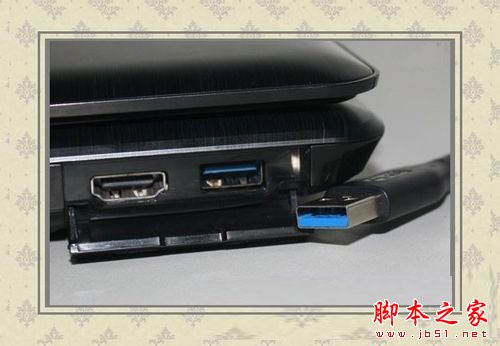
- USB 裝置:建議 USB 3.0 介面、容量 32 GB 以上(官方雖標 16 GB,實測 32 GB 才能流暢執行圖形介面,較小容量可能僅能進入命令列模式)。若電腦僅支援 USB 2.0,建議改用行動硬碟。
軟體需求
- Windows 8 企業版原版安裝光碟或 ISO 檔(僅企業版支援 Windows To Go)。
安裝步驟
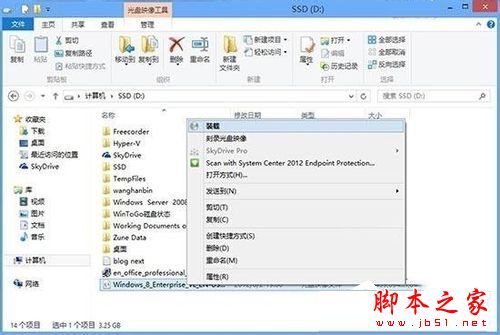
- 將 Windows 8 ISO 掛載至虛擬光碟機。
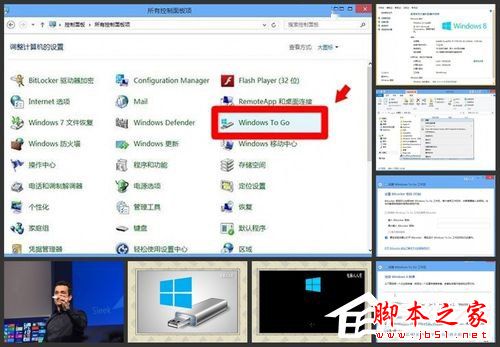
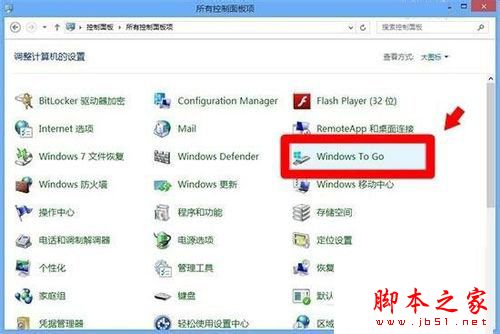
- 開啟控制台,選擇「Windows To Go」。
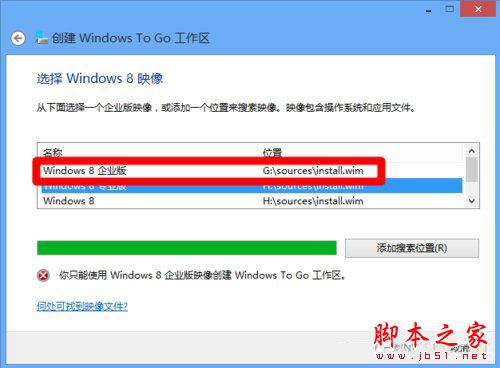
- 點擊「新增 Windows 8 系統映像」,瀏覽至掛載的 ISO 磁碟機(向導會自動偵測
Install.wim)。
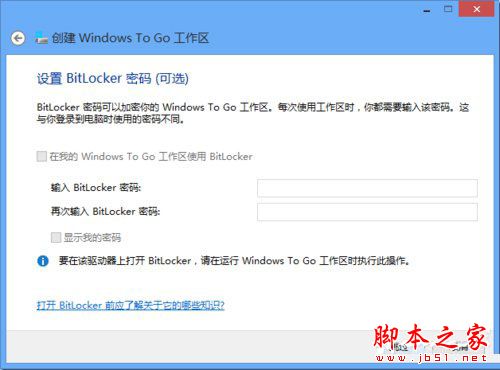
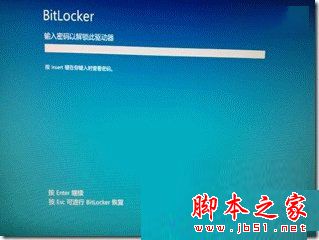
- (選擇性)設定 BitLocker 密碼保護 Windows To Go 磁碟,啟動時需輸入密碼。
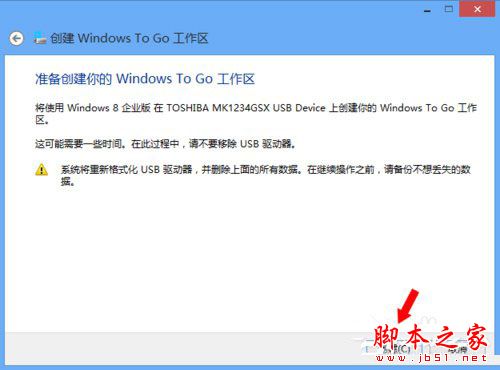
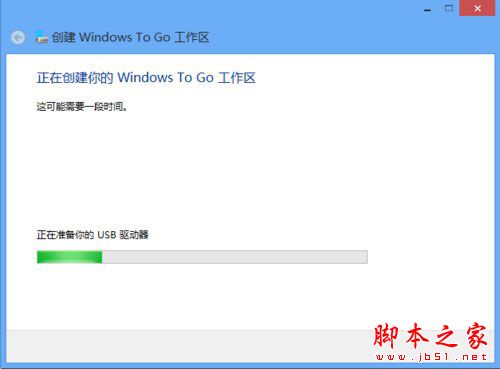
- 確認警告訊息(將清空目標磁碟所有資料),點擊「建立」開始寫入。
- 等待約 10 分鐘完成映像釋放(期間勿進行其他操作)。
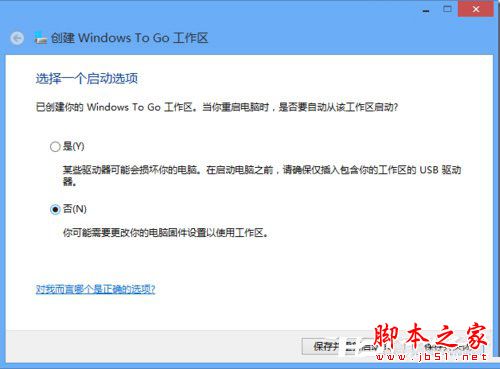
- 完成後選擇「否」(不將啟動資訊寫入本機硬碟),啟動資訊將記錄在 Windows To Go 磁碟上。
- 插上目標電腦,從 USB 開機即可進入 Windows To Go 環境(支援 UEFI/BIOS 雙模式開機)。
重要提醒
- Windows To Go 僅支援 Windows 8 企業版,專業版、核心版均無此功能。
- 建立過程會清空 USB 裝置所有資料,請先備份重要檔案。
- 首次啟動需經歷 OOBE 初始設定,後續使用體驗與安裝版 Windows 8 相同。
打造專屬隨身作業系統,隨時隨地帶著熟悉的 Windows 環境工作,Windows To Go 讓行動辦公更輕鬆!