Windows 10 使用者偶爾會遇到 Word、檔案總管甚至輸入法候選視窗全黑、文字不可見的情況,且變更主題、填滿顏色均無效。這通常是系統預設視窗背景色在登錄檔中被誤改為黑色(數值 0)所致。本文提供透過登錄編輯器恢復預設白色背景的修復方法。
Word 文件編輯區、檔案總管背景、輸入法視窗皆呈現純黑,文字顏色同為黑色導致內容不可見。
regedit 按 Enter 開啟登錄編輯器。HKEY_LOCAL_MACHINE\SOFTWARE\Windows\CurrentVersion\Themes\DefaultColors\Standard0 改為 #FFFFFF(十六進制),基數保持「十六進制」,按「確定」。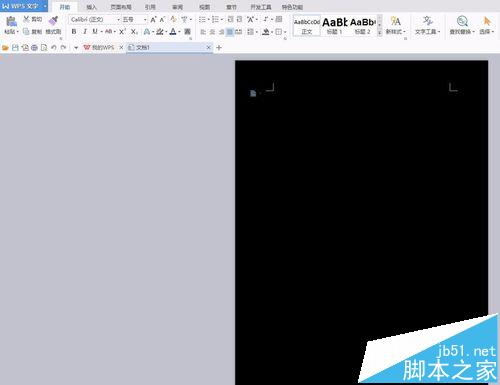
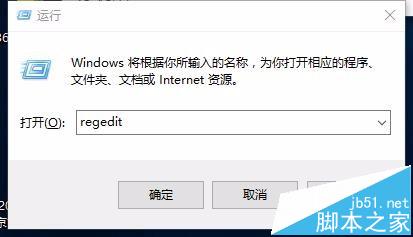
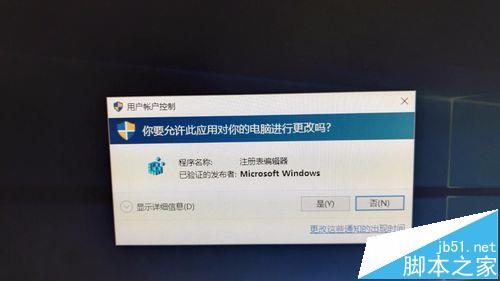
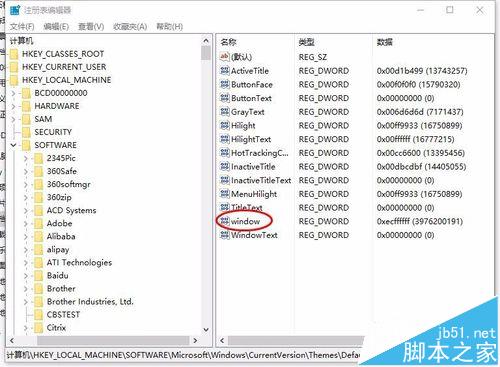
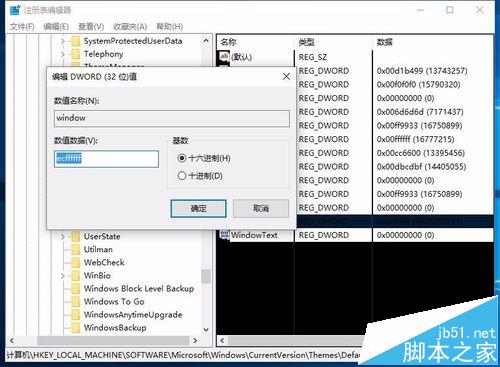
sfc /scannow 修復系統檔案。一鍵修復登錄檔顏色值,讓 Word 與系統介面重現光明,告別全黑畫面困擾!
Win10 周年更新官方 ISO 鏡像免費下載:微軟官網選擇版本/語言/架構生成 24 小時有效連結
Win8 IE 新增 Flash 相容清單:資源管理器進入 IECompatData 資料夾編輯 XML 加入不相容網站
Win7 無法在同一視窗開啟資料夾且 IE 無法開啟?資料夾選項 + 註冊 DLL 雙重修復
Win8/8.1 內建燒錄光碟功能完整教學:資料光碟與音樂光碟燒錄步驟
[下載] Win10 Build 10122 簡體中文自製 ISO 鏡像(專業版 64/32 位)
Win10 如何更改螢幕解析度?兩種設定入口完整教學(含驅動異常排除)
Win10 Build 9841 如何升級到 Build 9860?Modern 介面 Windows Update 手動檢查升級教學