Windows XP Windows 7 Windows 2003 Windows Vista Windows 綜合教學 Linux 系統教學
Windows 10 Windows 8 Windows 2008 Windows NT Windows Server 電腦軟體教學
您现在的位置: Windows教程網 >> Windows教程 >  >> Windows 綜合教學 >> 關於 Windows

Win10 如何更改螢幕解析度?兩種設定入口完整教學(含驅動異常排除)

編輯:關於 Windows

Win10 更改解析度有兩種入口,若解析度選項呈灰色無法調整,通常為顯示卡驅動未正確安裝,需更新驅動後再設定。

方法一:新版設定介面(推薦)

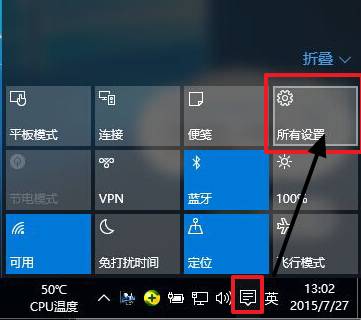
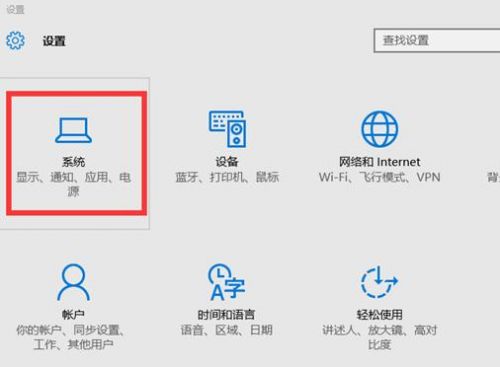
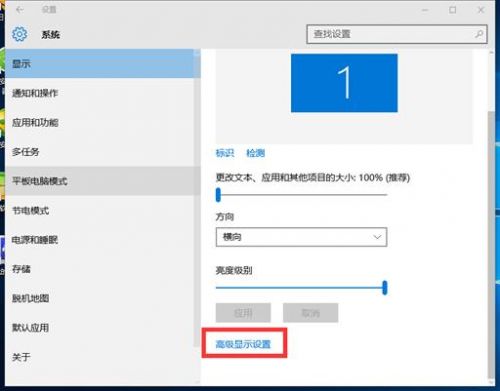
  1. 右下角「通知中心」圖示 → 「所有設定」→ 「系統」→ 下方「進階顯示設定」。
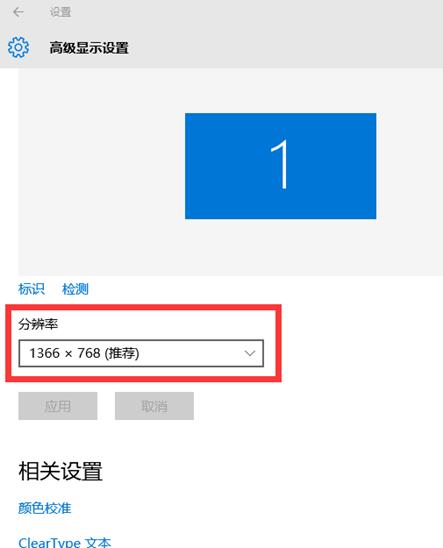
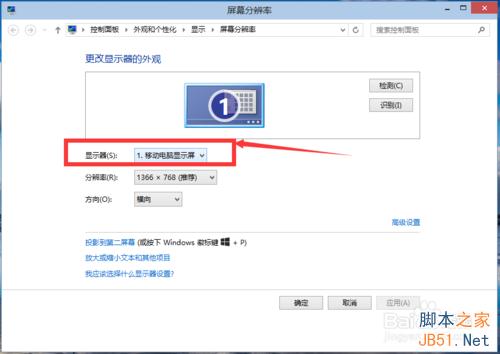
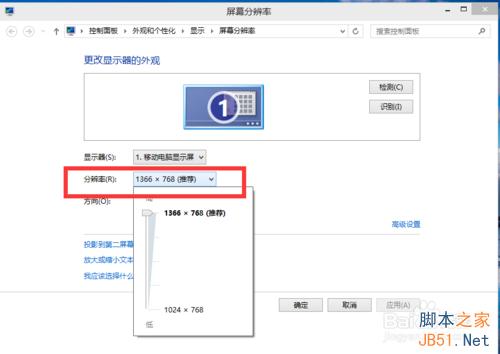
  2. 點擊「進階顯示設定」→ 「解析度」下拉選單選擇所需值 → 「套用」。

通知中心所有設定

系統設定

進階顯示設定

解析度選單

驅動異常提示

若解析度視窗呈灰色不可調,表示顯卡驅動未正確安裝。請用「360 驅動大師」等工具更新匹配 Win10 的顯卡驅動後再試。

方法二:傳統桌面右鍵入口(預覽版風格,正式版亦適用)

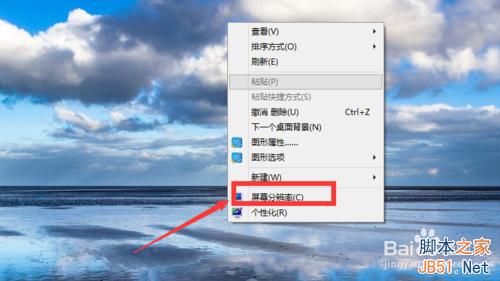
  1. 桌面空白處右鍵 → 「顯示設定」→ 「進階顯示設定」→ 同樣調整解析度。
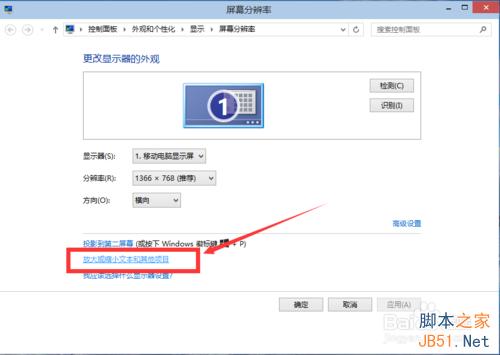
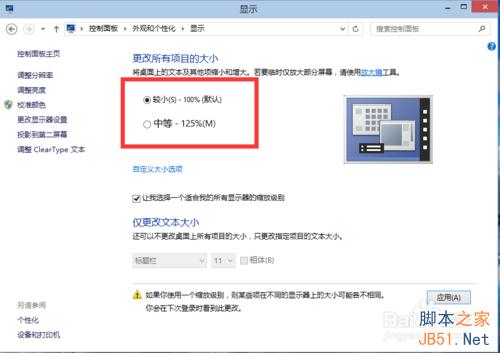
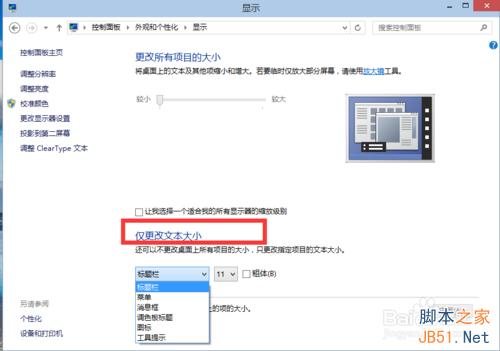
  2. 亦可調整「文字與其他項目大小」(縮放比例)、「僅變更文字大小」等細項。
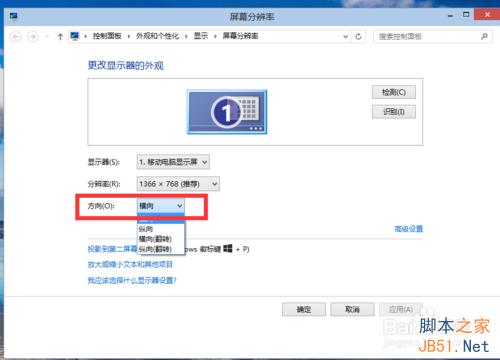
桌面右鍵顯示設定

解析度調整

方向設定

套用按鈕

縮放比例自訂

自訂縮放確認

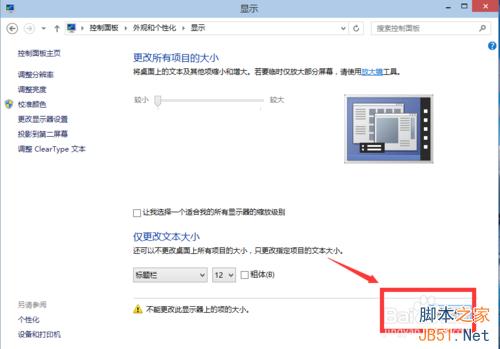
僅變更文字大小

最終套用

備註

360 為微軟國內唯一 Win10 升級安全合作夥伴,其驅動大師能有效解決升級後驅動相容問題。

Copyright © Windows教程網 All Rights Reserved