Windows XP Windows 7 Windows 2003 Windows Vista Windows 綜合教學 Linux 系統教學
Windows 10 Windows 8 Windows 2008 Windows NT Windows Server 電腦軟體教學
您现在的位置: Windows教程網 >> Windows教程 >  >> Windows 綜合教學 >> 關於 Windows

Win10 虛擬機無法全螢幕解決:更新 VMware Tools、啟用 Retina 解析度、重裝 Tools

編輯:關於 Windows

VMware Workstation/Fusion 安裝 Win10 後無法全螢幕顯示,通常因 VMware Tools 未正確安裝或版本過舊。以下為解決步驟:

解決方法

  1. 確認 VMware 版本為最新:舊版 VMware (12.x 以前) 對 Win10 支援有限,建議升級至 14.x/15.x/16.x/17.x 最新版。
  2. 檢查 VMware Tools 狀態:
    • 虛擬機選單 → 「虛擬機」→ 「安裝 VMware Tools」/「重新安裝 VMware Tools」。
    • 客體作業系統內會掛載光碟,執行 setup.exe 完成安裝並重開機。
  3. 啟用高解析度支援:
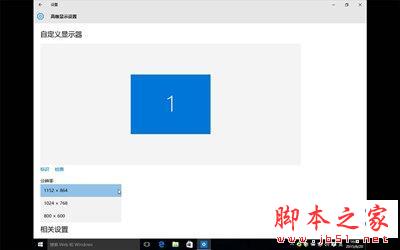
    • 虛擬機關機狀態下 → 「編輯虛擬機器設定」→ 「顯示器」→ 勾選 「使用 Retina 解析度顯示」 (或「自動調整使用者介面大小」)。
    • 開機後 Win10 會自動偵測並調整至主機螢幕解析度。
  4. 仍無法解決:在客體 Win10 中「裝置管理員」→ 「顯示介面卡」→ 解除安裝 VMware SVGA 3D → 掃描硬體變更重新安裝,或完整重裝 VMware Tools。

Win10 虛擬機

Parallels Desktop / VirtualBox 使用者

  • Parallels:更新至最新版 → 重新安裝 Parallels Tools → 設定「全螢幕」模式。
  • VirtualBox:安裝「VirtualBox Guest Additions」→ 啟用「自動調整客體顯示大小」 (Host+G)。
Copyright © Windows教程網 All Rights Reserved