Win10 內建虛擬印表機「Microsoft Print to PDF」,無需安裝第三方軟體即可將任何可列印文件 (Word、Excel、網頁、圖片) 輸出為 PDF。以下為操作步驟:
啟用與設定預設印表機
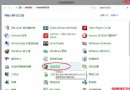
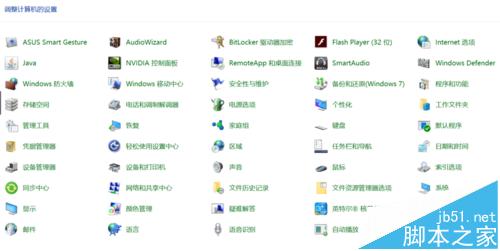
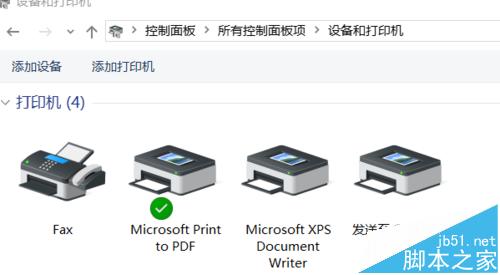
- 開啟「控制台」→「裝置和印表機」。
- 找到 Microsoft Print to PDF → 右鍵 → 「設為預設印表機」。
轉換操作
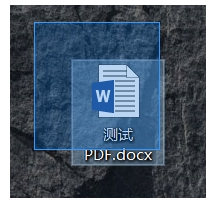
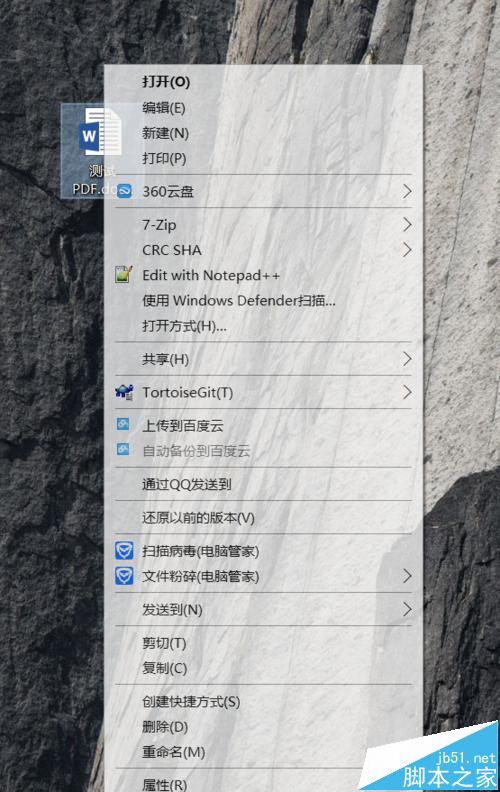
- 開啟欲轉換的文件 (如 Word .docx)。
- 按 Ctrl+P 開啟列印對話框。
- 印表機選擇 Microsoft Print to PDF → 「列印」。
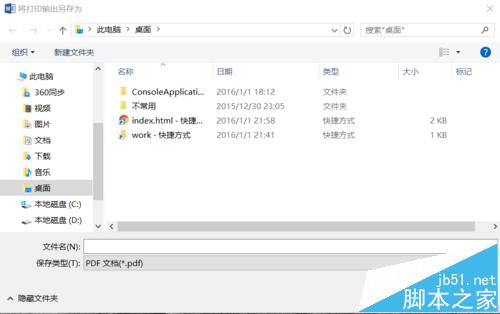
- 「另存列印輸出為」對話框 → 選擇儲存位置 (如桌面)、輸入檔名 → 「儲存」。
- 即獲得 PDF 檔案。
注意事項
- 系統必須為 Windows 10 (含 1507 以降版本)。
- 來源文件需有對應應用程式可開啟並列印 (Word 需安裝 Office/Word Viewer 等)。
- 若誤刪 Microsoft Print to PDF,可在「設定」→「裝置」→「印表機與掃描器」→「新增印表機或掃描器」→ 「我需要的印表機不在清單中」→ 「依手動設定新增本機印表機」→ 連接埠選「PORTPROMPT:」→ 製造商「Microsoft」→ 印表機「Microsoft Print to PDF」重新安裝。
相關推薦
- Word 匯出 PDF 後如何隱藏圖片路徑?
- Win10 內建 PDF 印表機誤刪如何復原?