Win7 使用 WAMP/WAMPServer 開發環境時,瀏覽器輸入 https://localhost 無法開啟,主因是 WAMP 服務離線、Apache/MySQL 服務未啟動或遺失。本文提供完整診斷與修復流程。
診斷步驟
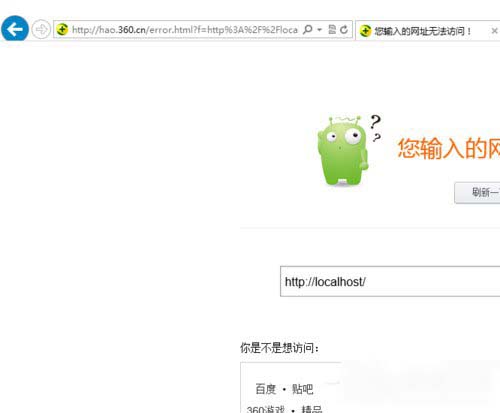
- 瀏覽器輸入
https://localhost 觀察錯誤畫面。


- 檢查工作列 WAMP 圖示顏色:綠色=全線上、橙色=部分服務離線、紅色=全離線。
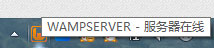
- 若非綠色,左鍵點擊圖示 → 選擇「Put Online」上線。
服務層級修復
- 右鍵「電腦」→「管理」→「服務」。
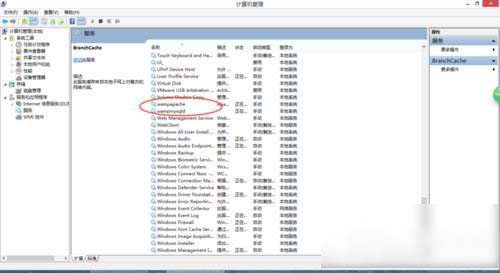
- 尋找
wampapache、wampmysqld 兩項服務,若狀態非「執行中」請右鍵「啟動」。
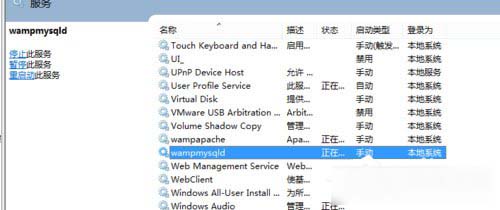
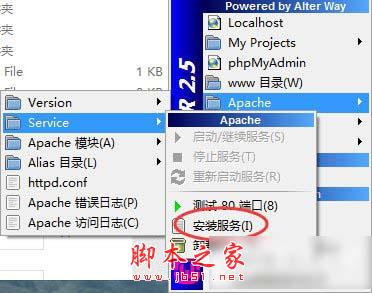
- 若服務清單中找不到上述項目 → 服務遺失,需重新安裝服務:
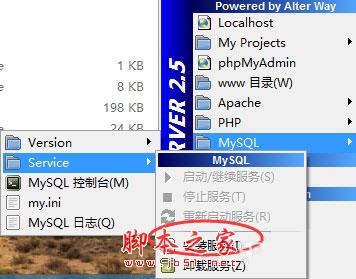
左鍵點擊 WAMP 圖示 → 「Apache」→「Service」→「Install Service」
同樣操作「MySQL」→「Service」→「Install Service」
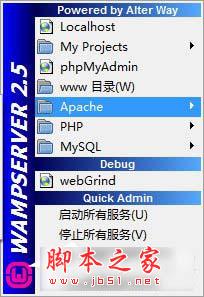
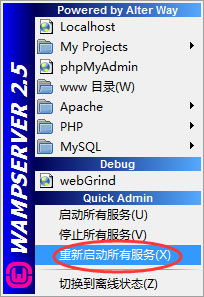
- 重新啟動所有服務:WAMP 圖示 → 「Restart All Services」。
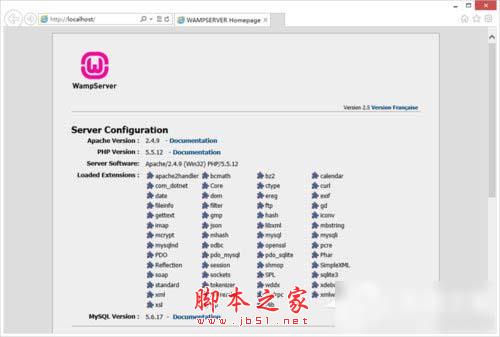
- 瀏覽器重新整理
https://localhost,應可正常開啟(預設連接埠 80,若衝突請修改 httpd.conf)。
常見衝突排查
- 連接埠 80 被 IIS/Skype/TeamViewer 佔用 → 修改 Apache
Listen 80 為其他埠(如 8080)。
- 防火牆阻擋 → 新增 Apache/MySQL 例外規則。
- hosts 檔案缺少
127.0.0.1 localhost → 補齊。
更多 WAMP/WAMPServer 開發環境疑難排解請關注本站!