Windows 內建 netsh wlan 指令可查看系統記憶體中儲存的所有 Wi-Fi 設定檔明文密碼,無需第三方工具。適用於找回忘記密碼、分享熱點給他人裝置、審計無線網路安全性等場景。
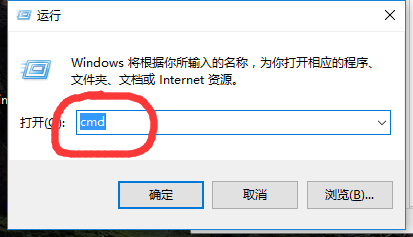
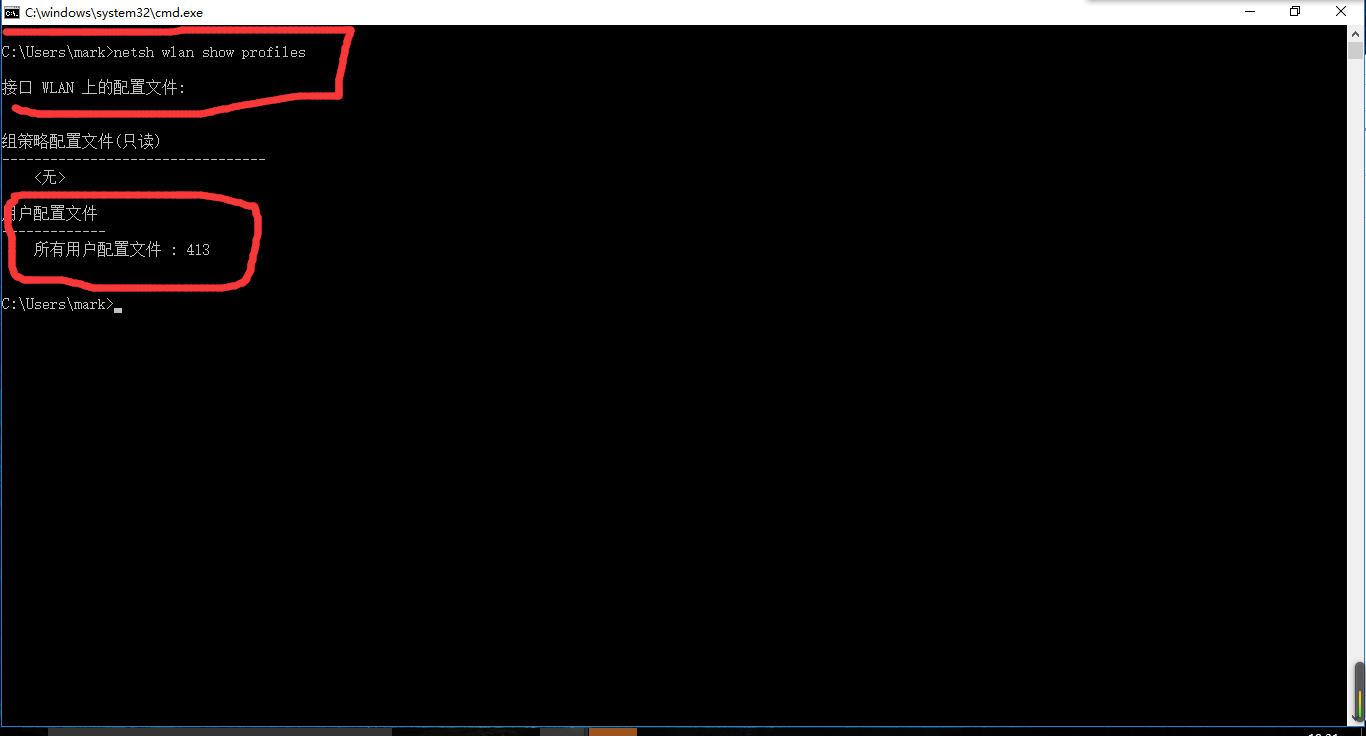
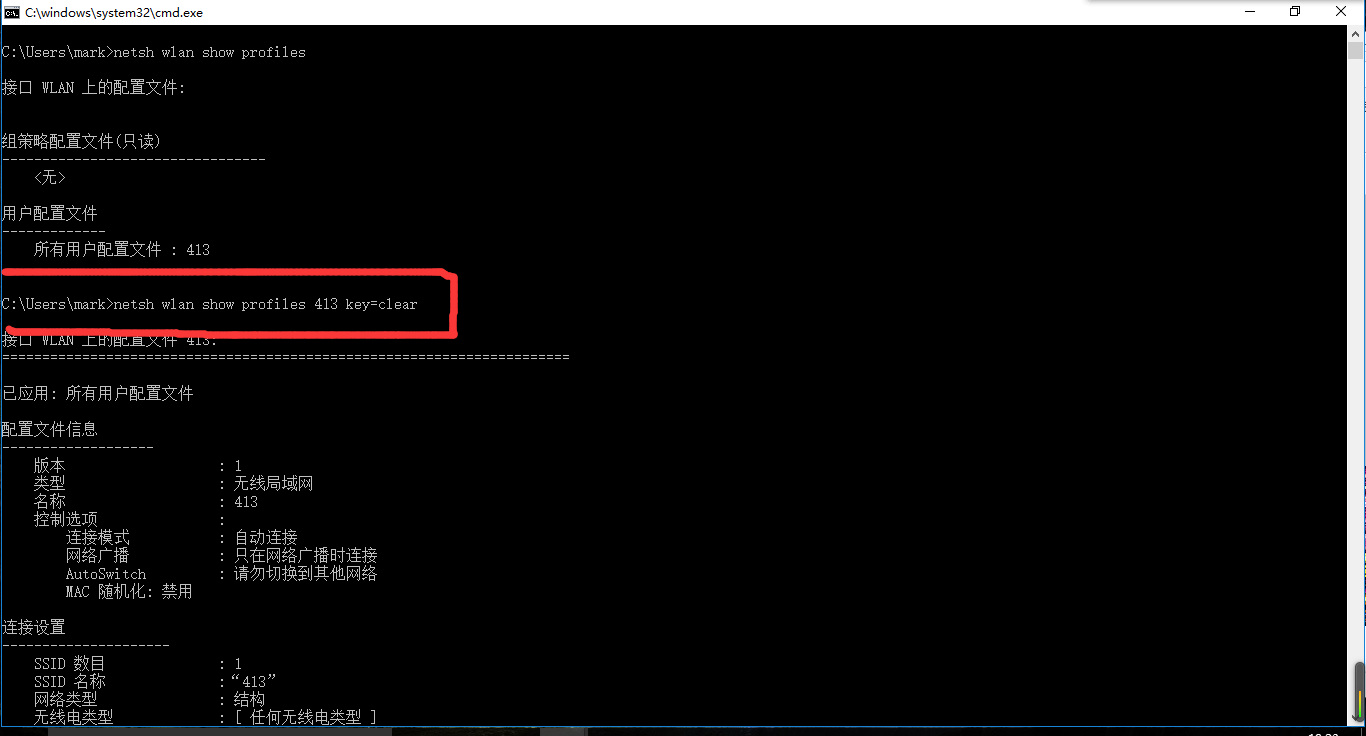
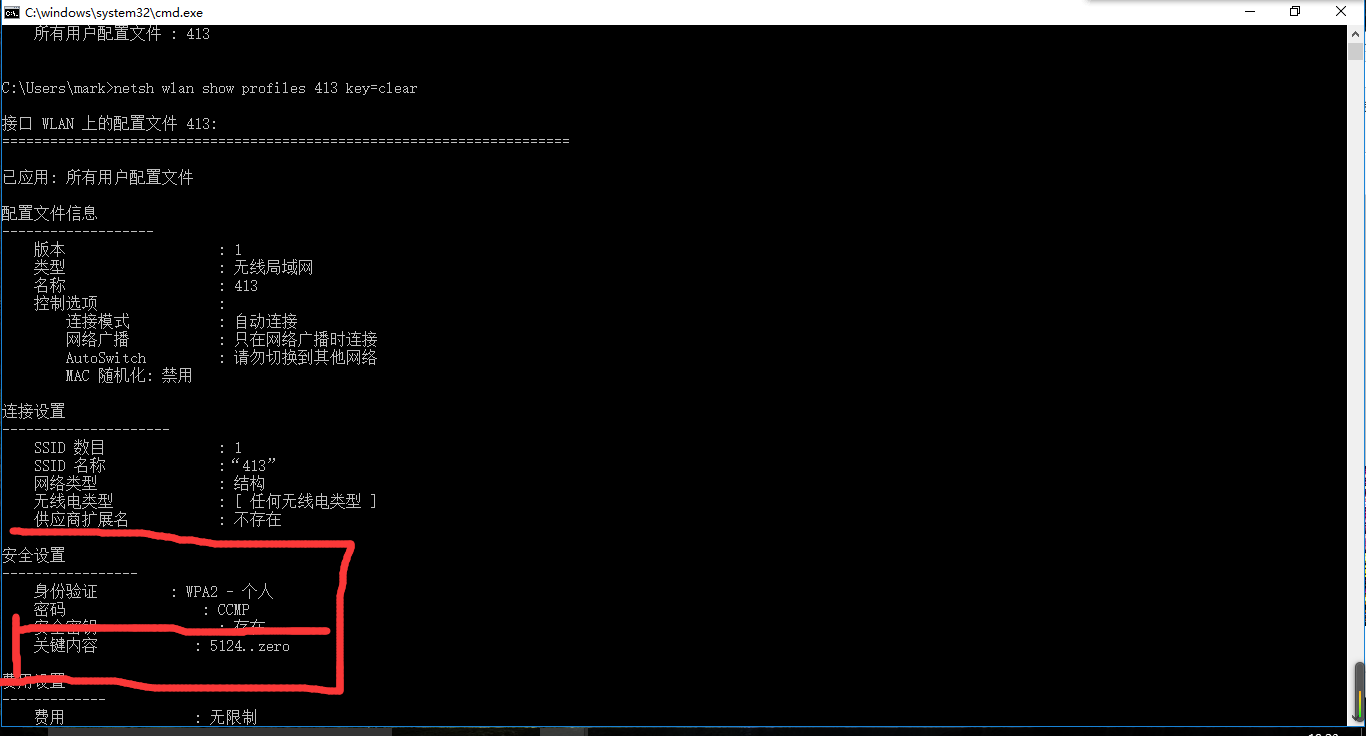
netsh wlan show profilesnetsh wlan show profiles name="413" key=clear
| 指令 | 功能 | 關鍵輸出欄位 |
|---|---|---|
netsh wlan show profiles | 列出所有無線網路設定檔名稱 (SSID) | 所有使用者/目前使用者設定檔 |
netsh wlan show profiles name="SSID" key=clear | 顯示指定設定檔詳細資訊含明文密碼 | 關鍵內容 = 密碼 |
netsh wlan show interfaces | 顯示無線網卡介面狀態、連線品質、實體位址 | 狀態、SSID、BSSID、訊號品質 |
netsh wlan delete profile name="SSID" | 刪除指定設定檔 (忘記網路) | 無輸出,成功返回「設定檔已刪除」 |
netsh wlan export profile name="SSID" key=clear folder="." | 匯出設定檔為 XML 含明文密碼 (備份/遷移用) | 生成 Wi-Fi-SSID.xml |
key=clear 明文密碼,普通用戶僅見 **********netsh wlan 或加密儲存密碼