本文記錄 Windows 10 Insider Preview Build 10565 (th2_release Professional 10565) 從接收推送到安裝完成的完整流程,含官方與自製 ISO 下載連結。步驟涵蓋:設定→更新與安全性→立即安裝→下載更新→準備安裝→排程重開機→配置更新→複製檔案→安裝功能與驅動程式→配置設定→多次重開機→輸入 PIN 碼→進入桌面→用 winver 確認版本 (OS Build 10565.0,評估副本至 2016/7/16)。每步驟均附截圖,極適合首次安裝預覽版參考。另附 VirtualBox 花屏解決、激活金鑰、虛擬機巢狀虛擬化等相關推薦。
自製版 Win10 10565:Win10 Build 10565 64位 ISO 鏡像下載(非微軟官方)!
官方版簡體中文版下載地址:Win10 build 10565 64位,32位,所有版本下載地址
一、Win10 10565 預覽版下載方法
1、左鍵點擊系統桌面左下角的「開始」,在開始選單中點擊:設定;
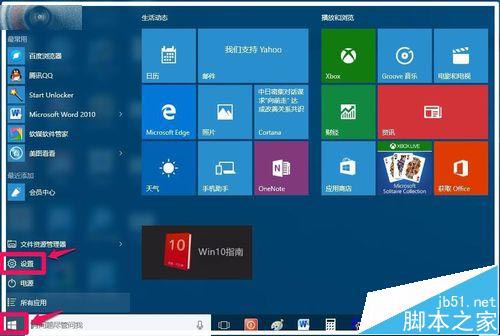
2、在設定視窗,我們點擊:更新和安全性;
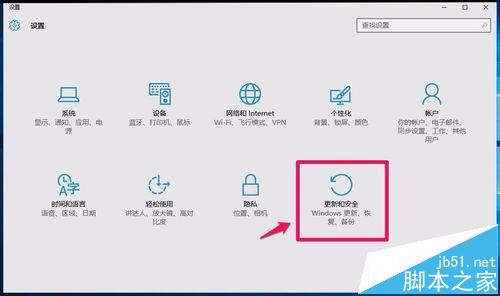
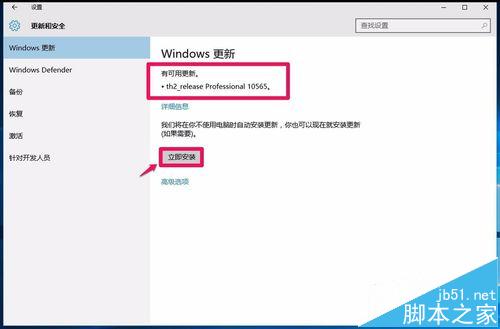
3、點擊更新和安全性以後,在 Windows 更新對應的右側視窗,顯示了有可用更新:th2_release Professional 10565(th2_release專業10565)。
二、Win10 10565 預覽版安裝過程
1、我們點擊:立即安裝;
2、正在準備安裝更新;
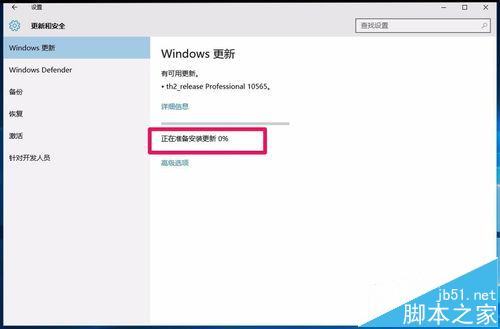
3、準備安裝更新完成後,下載更新;
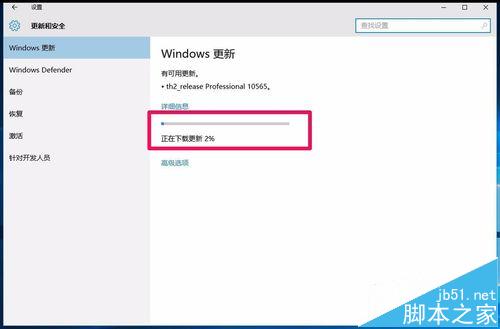
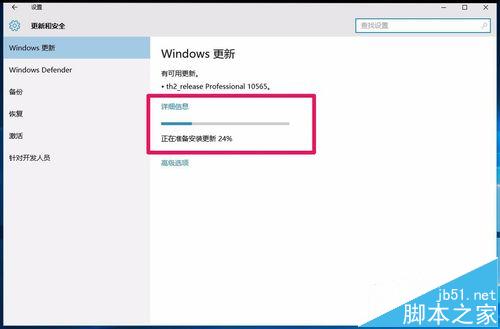
4、下載更新完成,正在準備安裝更新;
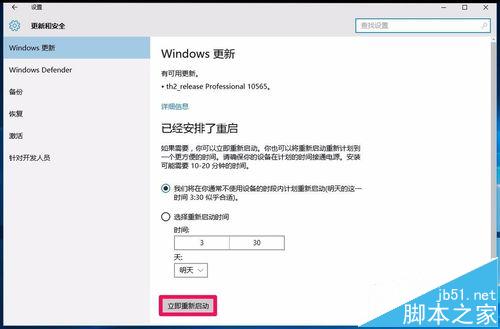
5、可用更新 th2_release Professional 10565 已經下載完成,安裝更新的準備工作也已經完畢並已經安排了重啟,我們點擊:立即重新啟動;
6、電腦重啟,正在配置 Windows10 更新,請不要關閉電腦;

7、電腦配置 Windows10 更新完成,重啟進入 Windows10 更新 - 複製檔案;
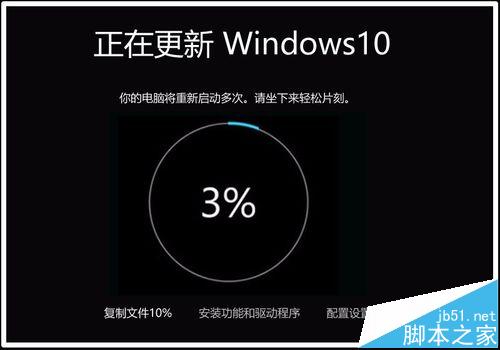
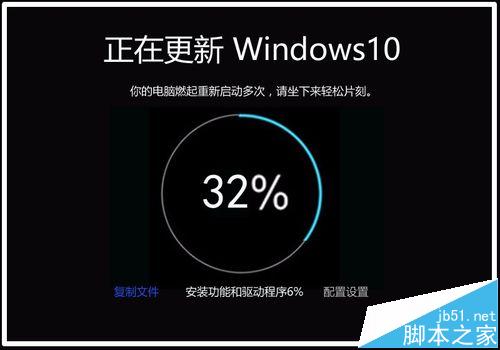
8、Windows10 更新到 30% - 複製檔案到 100%,重啟電腦,進入 Windows10 更新 - 安裝功能和驅動程式;
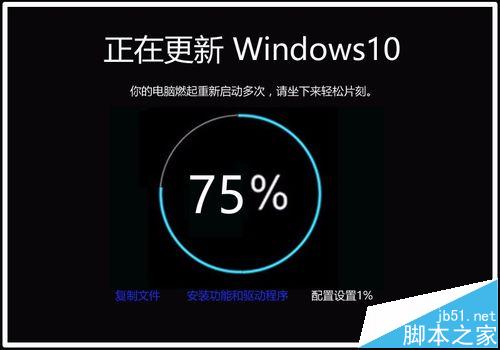
9、Windows10 更新到 75% - 安裝功能和驅動程式到 100%,重啟電腦,進入 Windows10 更新 - 配置設定;
10、Windows10 更新到 100% - 配置設定到 100% 時,Windows10 系統的複製檔案、安裝功能和驅動程式及配置設定全部完成,再一次重新啟動電腦;

11、電腦重新啟動以後,進入系統登錄介面,我們輸入 PIN 密碼;
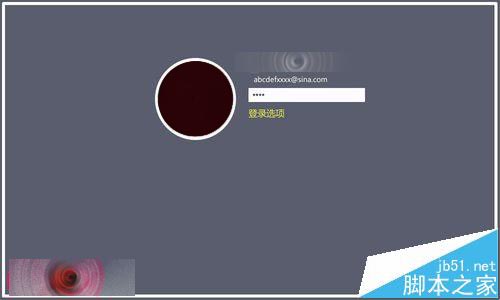
12、輸入 PIN 密碼以後,電腦螢幕顯示如下幾個介面:
1)我們正在為您進行設定;
2)這不需要很長時間 - 正在設定應用程式;
3)正在進行最後的配置準備 - 正在套用設定;
4)正在進行最後的配置準備 - 請不要關閉電腦;
5)請盡情使用吧。





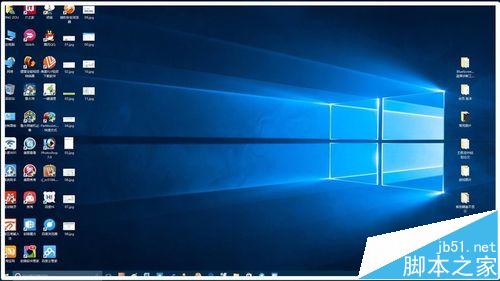
13、當出現「請盡情使用吧」以後,電腦進入系統桌面,Windows10 - 10565 系統更新完成。
14、我們右鍵點擊系統桌面左下角的「開始」,在右鍵選單中點擊「執行」,在執行對話框中輸入 :winver,回車,檢查 Windows 版本顯示:Microsoft Windows version 1511(OS Build 10565.0),評估副本。過期時間:2016/7/16 星期六 7:59。
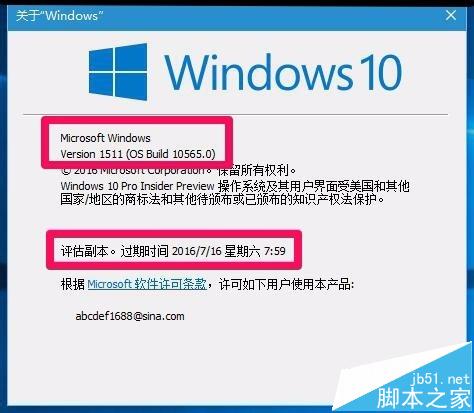
至此,下載和安裝 Windows10 系統會員版本 10565 的過程介紹完畢,供朋友們參考。
相關推薦:
VirtualBox 虛擬機安裝 Win10 預覽版 10565 後花屏該怎麼辦?
Win10 build 10565 預覽版激活 可使用 Win7/Win8.1 密鑰
Win10 10565 預覽版新功能 虛擬機中運行虛擬機