Windows 10 引入「操作中心」,整合通知中心與系統快速動作,大幅改善 Win8 通知易遺漏、難追蹤的缺點。本文詳細說明如何啟用/停用通知、調整通知類型、自訂快速動作按鈕與變更配色。
一、啟用或停用通知
- 點擊工作列右側「操作中心」圖示 → 「所有設定」。
- 選擇「系統」 → 「通知與動作」。
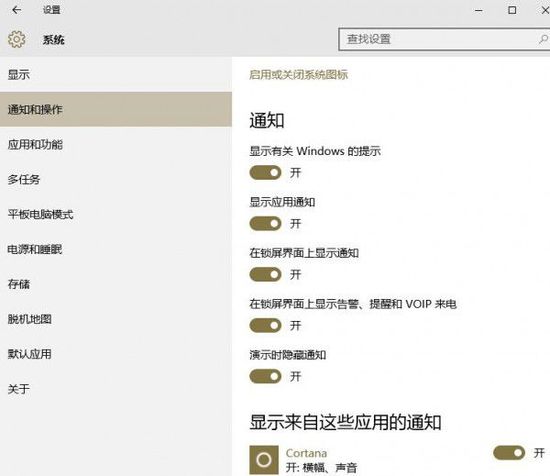
- 依需求開關各類通知:
- 「顯示 Windows 相關提示」:關閉後系統更新、錯誤不再通知。
- 「應用程式通知」:關閉後所有 App 通知皆無法接收。
- 「簡報時隱藏通知」:開會、報告時自動靜音,避免尷尬。
二、變更通知類型(橫幅 vs 僅在操作中心顯示)
- 在「通知與動作」頁面,點擊「顯示來自這些應用程式的通知」清單中的特定 App。
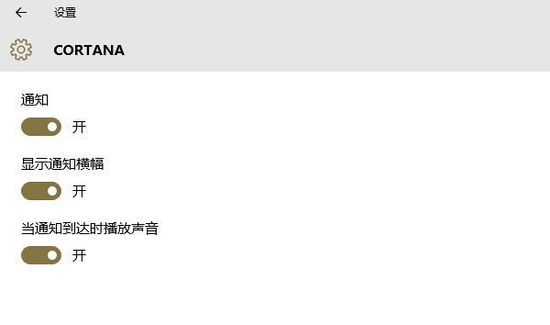
- 依偏好勾選/取消「顯示通知橫幅」、聲音、鎖定畫面顯示等選項。
三、通知互動與快速清除
- 左鍵拖曳通知至螢幕右側或點「X」可關閉單條通知。
- 通知右鍵可直接「關閉此應用程式的通知」,無需回設定頁。
- 操作中心右上角「全部清除」可一次移除所有通知。
四、自訂快速動作按鈕
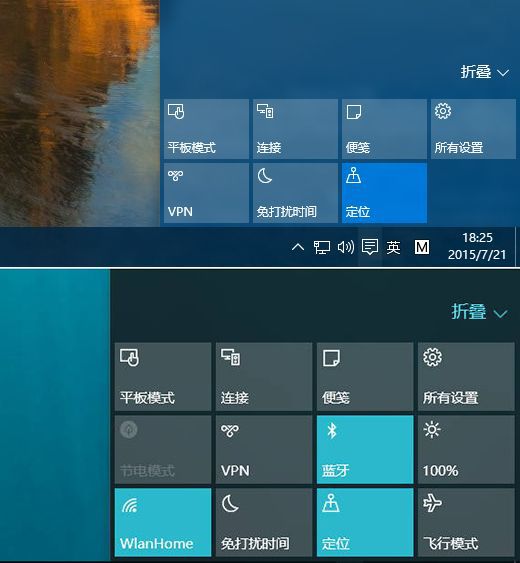
預設顯示 6~7 個快速動作,微軟僅開放前四個按鈕的順序調換:
- 設定 → 系統 → 通知與動作 → 「選擇快速動作」。
- 點擊任一按鈕即可從清單選擇替換功能(僅能排列組合,無法新增)。
五、變更操作中心配色
操作中心配色與「開始選單、工作列、系統主題色」綁定:
- 設定 → 個人化 → 色彩。
- 關閉「自動從背景選擇強調色」。
- 挑選喜好色彩,並確保「顯示在開始、工作列和操作中心的色彩」開啟。
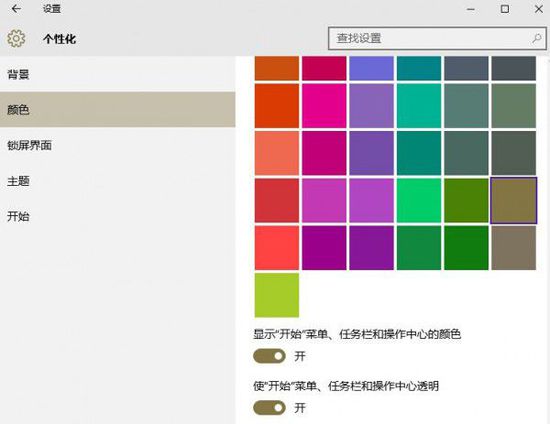
亦可同步調整透明度效果。