Windows XP 連接網路共享印表機時彈出「找不到網路路徑」或錯誤代碼 0x80070035,核心原因通常在於:關鍵服務未啟動、Guest 帳號被停用/受限、本機安全性原則封鎖網路存取。本文提供經實機驗證(HP LaserJet 1020 + XP 主機,客戶端 XP/Win7/Win10 均可連線)的完整排除流程。
第一階段:確保印表機主機端服務正常
- 按 Win + R 輸入
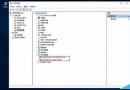
services.msc,確認下列服務 啟動類型=自動 且 狀態=已啟動:
- TCP/IP NetBIOS Helper
- Workstation
- Remote Desktop Configuration(終端機服務相關)
- Print Spooler(列印緩衝處理器)
- Server(伺服器)
- Computer Browser(電腦瀏覽器)
第二階段:印表機主機共用與權限設定
- 控制台 → 印表機與傳真 → 右鍵目標印表機 → 共用 → 勾選 共用這台印表機 → 設定共用名稱(建議純英數、無空白)。
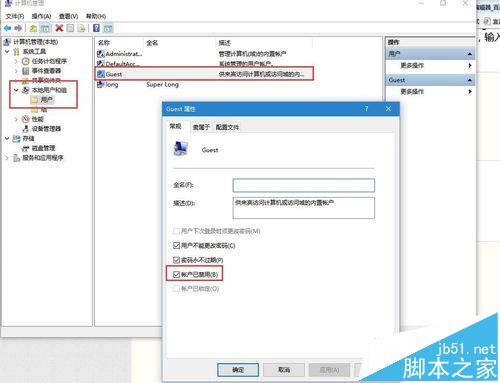
- 啟用 Guest 帳號(關鍵步驟):
Win + R → compmgmt.msc → 系統工具 → 區域使用者和群組 → 使用者 → 右鍵 Guest → 內容 → 取消勾選 帳號已停用。
原因:區域網路其他電腦連線印表機時,預設以「來賓」身分存取;若 Guest 停用,認證失敗即報 0x80070035。
第三階段:本機安全性原則放寬網路存取限制
- Win + R →
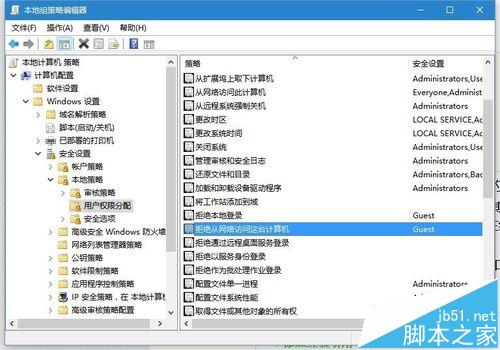
gpedit.msc → Windows 設定 → 安全性設定 → 本機原則 → 使用者權利指派。
- 雙擊 拒絕從網路存取這台電腦 → 若清單中有 Guest,選中 → 移除 → 確定。
- 切換至 安全性選項,確認下列兩項均為 已啟用:
- 帳號:來賓帳號狀態 → 已啟用
- 帳號:使用空白密碼的本機帳號只允許主控台登入 → 已停用(允許空密碼網路登入)。
第四階段:客戶端連線測試
- 客戶端(XP/Win7/Win10)按 Win + R 輸入:
\\192.168.x.x(印表機主機 IP)
- 在開啟的視窗中右鍵共用印表機 → 連線 → 自動安裝驅動 → 完成。
關鍵提醒
- 印表機主機防火牆必須關閉,或開放檔案/印表機共用例外(TCP 139、445、RPC)。
- 勿盲目套用網路上「停用 Guest 帳號提高安全性」的教學,此與印表機共用機制相悖。
- 若主機為 Win7/Win10,另需在「網路和共用中心 → 進階共用設定」啟用「開啟檔案和印表機共用」並關閉「密碼保護共用」。
依循「服務 → 共用 → Guest 啟用 → 安全性原則 → 防火牆」五步驟檢查,XP 印表機共用錯誤 0x80070035 即可徹底解決,跨版本(XP/Win7/Win10)客戶端均能順利連線列印!