Windows 7 環境下連接公司/家庭網路共享印表機,只需透過「裝置和印表機」介面即可快速完成,無需安裝廠商光碟驅動程式(Windows Update 會自動下載對應驅動)。本文提供標準化操作流程,適用於網域、工作群組、HomeGroup 等各類網路環境。
操作步驟
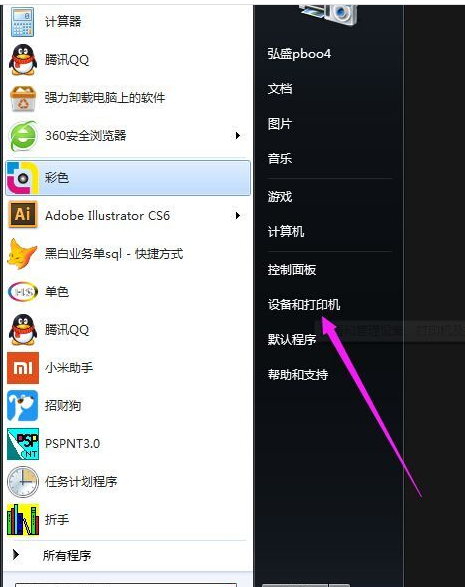
- 開啟 開始 → 裝置和印表機。
(或:控制台 → 硬體和聲音 → 裝置和印表機)
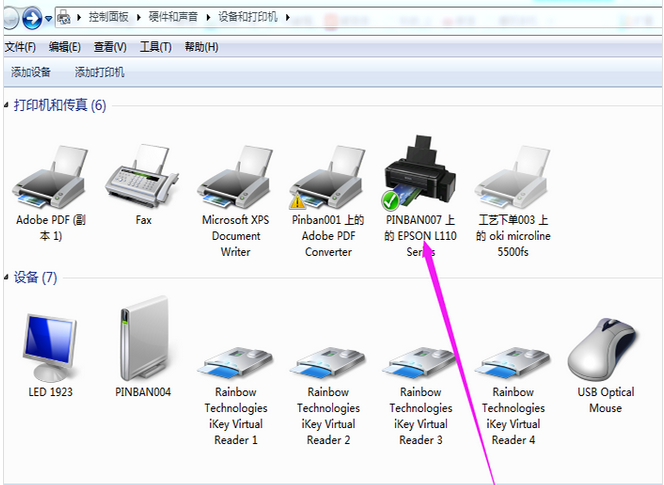
- 視窗工具列點選 新增印表機 → 選擇 新增網路、無線或 Bluetooth 印表機。
- 系統自動搜尋網路上的共享印表機,清單中找到目標印表機(格式通常為
\\伺服器名稱\印表機共用名稱 或 IP 位址),點選 下一步。
若清單無目標印表機,點選「我需要的印表機不在清單上」 → 選「依名稱選取共用印表機」輸入 \\IP或電腦名\共用名。
- Windows 透過 Windows Update 自動下載安裝對應驅動程式(需網路連線),過程可能需數十秒至數分鐘。
- 安裝完成後,建議勾選 設為預設印表機 → 完成。
常見問題與解決
- 找不到網路印表機
-
- 確認印表機主機已開啟「檔案和印表機共用」(網路和共用中心 → 進階共用設定)。
- 確認印表機已在主機「印表機內容 → 共用」索引標籤勾選「共用這台印表機」。
- 檢查防火牆:主機/客戶端暫時關閉防火牆測試,或開放 TCP 139、445、RPC 動態埠。
- 嘗試用 IP 位址直連:
\\192.168.x.x\共用名。
- 驅動程式安裝失敗 / Windows Update 找不到驅動
- 前往印表機廠商官網下載對應 Windows 7 (32/64-bit) 驅動程式安裝,再重新執行新增印表機精靈。
- 印表機狀態顯示「離線」
- 確認印表機實體電源開啟、網路線/無線連線正常、主機未進入睡眠/休眠。
- 權限不足無法連線
- 在印表機主機「印表機內容 → 安全性」確認「Everyone」或目前登入帳號具有「列印」權限。
進階:透過命令列快速連接
以管理員身分開啟命令提示字元,執行:
rundll32 printui.dll,PrintUIEntry /in /n "\\ServerName\PrinterShareName"
適合批次腳本部署多台電腦。
依循「裝置和印表機 → 新增網路印表機 → 自動下載驅動 → 設為預設」標準流程,Win7 連接網路印表機通常不超過 3 分鐘即可完成,輕鬆實現跨樓層、跨部門無縫列印!