Windows XP Windows 7 Windows 2003 Windows Vista Windows 綜合教學 Linux 系統教學
Windows 10 Windows 8 Windows 2008 Windows NT Windows Server 電腦軟體教學
您现在的位置: Windows教程網 >> Windows教程 >  >> Windows 綜合教學 >> 關於 Windows

Win10 Cortana 怎麼改名字?完整設定與語音搜尋使用教學

編輯:關於 Windows

Cortana 是 Win10 內建的智慧語音助手,支援 Bing 搜尋、本地檔案搜尋、提醒事項等功能。初次使用需登入 Microsoft 帳號並完成語音辨識設定,以下為完整圖文教學。

一、修改 Cortana 呼喚名稱

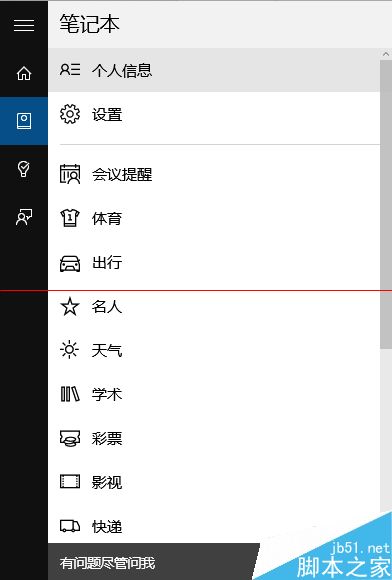
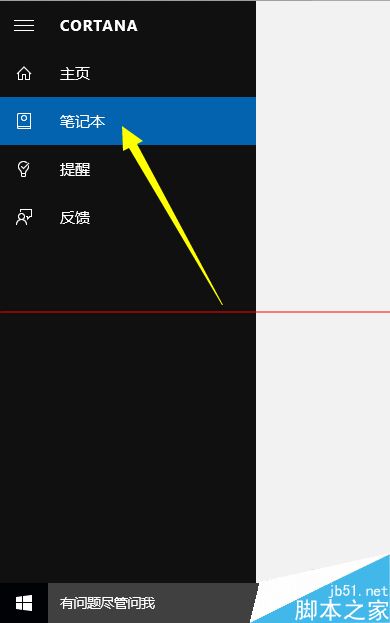
  1. 點擊工作列 Cortana 搜尋框 → 選擇左側「筆記本」圖示 → 「個人資訊」。
  2. 開啟 Cortana 筆記本
    進入個人資訊
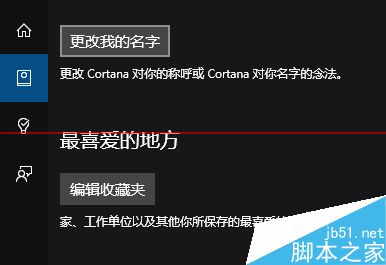
  3. 點擊「變更我的名字」 → 輸入想要的稱呼 → 可點擊「朗讀」試聽。
  4. 變更名字介面
    輸入新名字

二、啟用/關閉 Cortana 核心功能

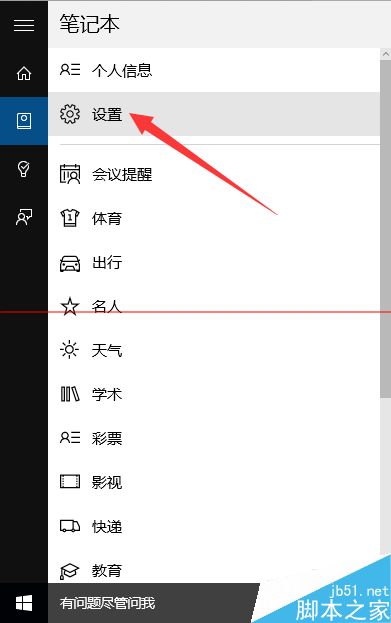
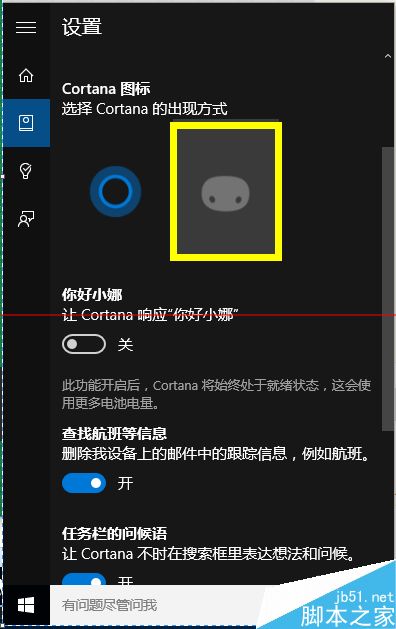
  1. 在「筆記本」右側清單找到「設定」按鈕並點入。
  2. 筆記本設定入口
    Cortana 設定頁面
  3. 切換開關即可開啟/關閉 Cortana 搜尋功能。
  4. 點擊圖示可切換「搜尋框」或「圖示」顯示模式。
  5. 顯示模式切換

三、語音辨識與隱私設定(重要)

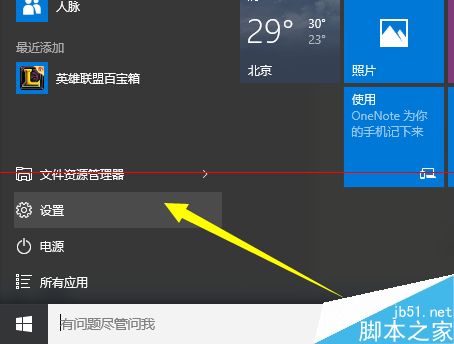
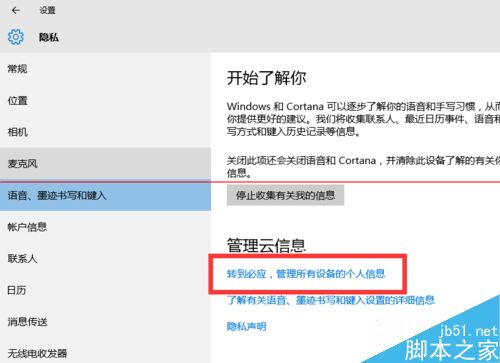
  1. 開始選單 → 設定 → 隱私權 → 「語音、墨跡輸入和鍵盤」 → 「前往 Bing 管理所有裝置的個人資訊」。
  2. 隱私權設定路徑
    語音隱私設定
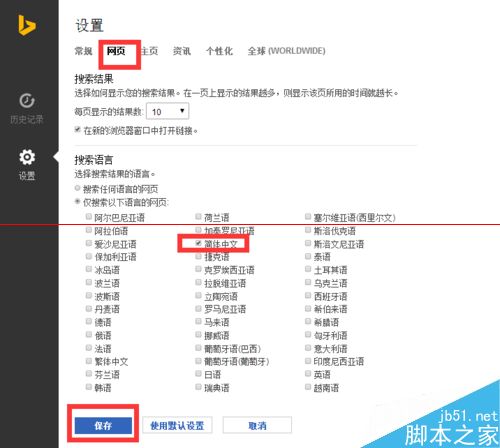
  3. 登入 Bing → 切換「網頁」索引標籤 → 「搜尋語言」選擇「簡體中文」→ 儲存離開。
  4. Bing 語言設定

四、語音搜尋實操

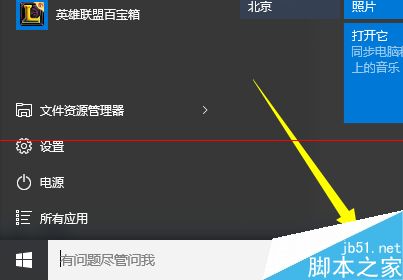
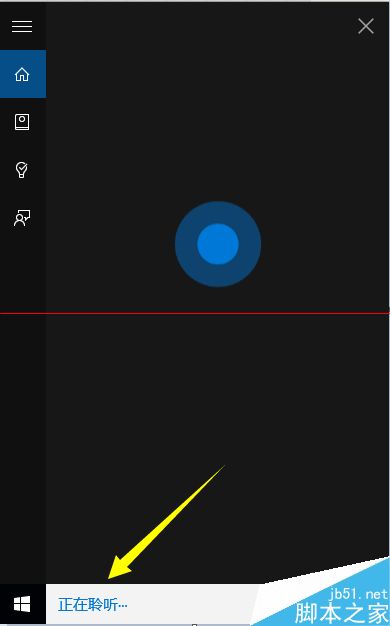
  1. 點擊搜尋框右側「麥克風」圖示,Cortana 進入「聆聽」狀態。
  2. 語音輸入按鈕
    聆聽狀態畫面
  3. 對著麥克風說話,自動轉文字並以 Bing 搜尋結果呈現。

五、關鍵字搜尋與提醒功能

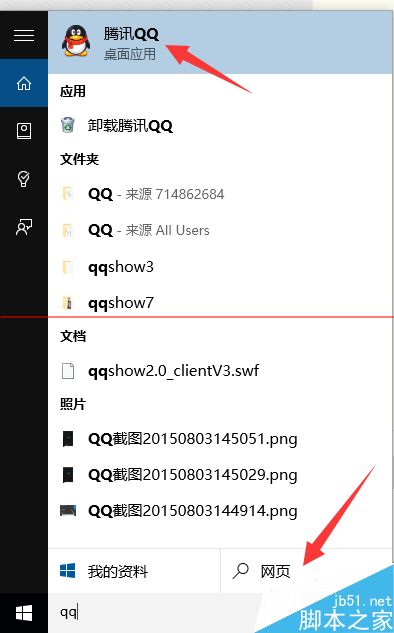
  • 直接在搜尋框輸入關鍵字,即時顯示「此電腦應用程式」、「網頁搜尋」、「我的檔案」三類結果。
  • 搜尋結果分類
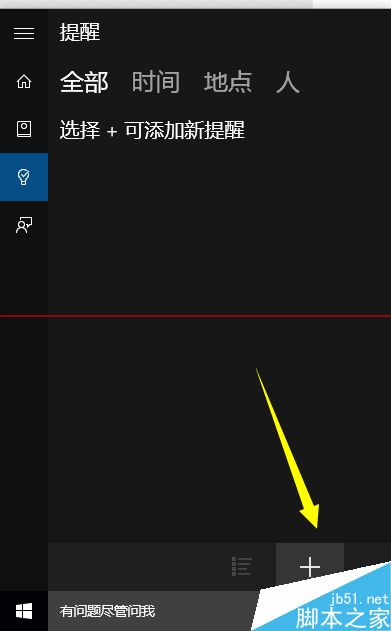
  • 筆記本 → 「提醒」 → 右下角「+」新增待辦事項,支援時間、地點、人物觸發條件。
  • 新增提醒事項

注意:語音功能需電腦連接麥克風裝置,否則會提示「找不到音訊輸入裝置」。

Copyright © Windows教程網 All Rights Reserved