適當的螢幕亮度能減少眼部疲勞、延長筆電電池續航。Windows 10 提供設定介面滑桿、動作中心快速調節、鍵盤快速鍵三種方式調整亮度。以下為完整操作說明。
方法一:設定介面調節(最精確)
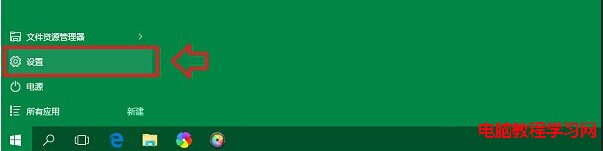
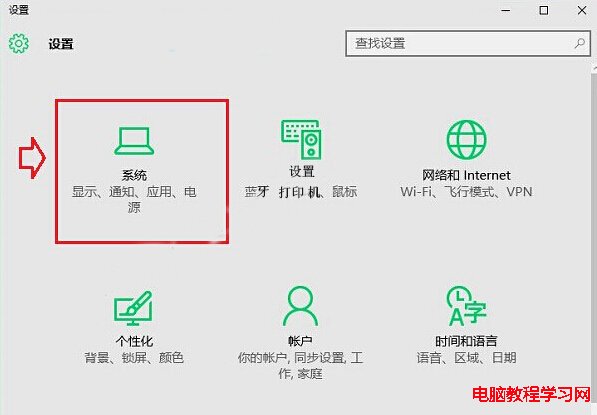
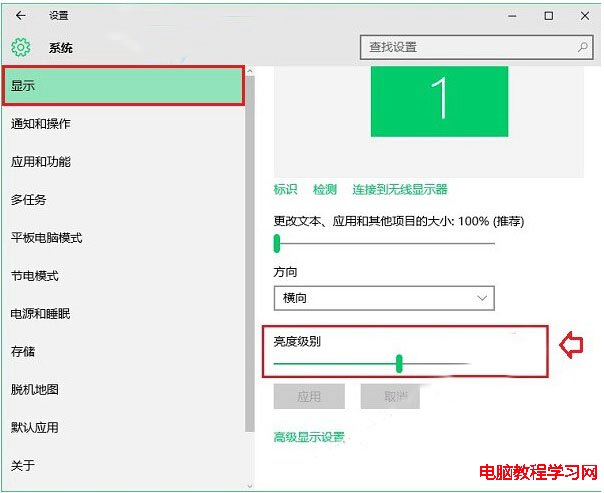
- 「開始」→「設定」→「系統」→「顯示」。
- 在「亮度與色彩」區塊,拖曳「亮度滑桿」調整。
- 可勾選「依照內容自動調整亮度」(內容適應性亮度控制, CABC) 讓系統依畫面內容動態調整。
方法二:動作中心快速調節
- 點選工作列右下角「通知中心」圖示 (或 Win+A) → 底部亮度磚塊點選循環調整 (0%、25%、50%、75%、100%) 或拖曳滑桿 (部分版本支援)。
方法三:鍵盤快速鍵 (筆電專用)
- 多數筆電鍵盤有 Fn+F1-F12 亮度調節鍵 (通常標示太陽圖示),直接按下即可調整,螢幕上會顯示 OSD 亮度指示器。
常見問題排查
- 亮度滑桿消失/無法調整:更新顯示卡驅動程式 (從筆電廠商或 NVIDIA/AMD/Intel 官網)、檢查裝置管理員「顯示介面卡」下是否有「通用 PnP 監視器」,嘗試停用/啟用。
- 外接螢幕無法調整:需使用螢幕實體按鍵/選單調整,Windows 無法控制外接螢幕背光 (除非支援 DDC/CI 並安裝對應軟體如 Monitorian、Twinkle Tray)。
- 自動亮度過於激進:在「顯示」設定取消勾選「依照內容自動調整亮度」,或在電源計畫進階設定中關閉「啟用自適應亮度」。
護眼建議
- 環境光線明亮時亮度 60-80%,昏暗環境 30-50%。
- 啟用「夜間模式」 (設定 → 系統 → 顯示 → 夜間模式) 減少藍光,排程於日落至日出自動開啟。
- 每 20 分鐘眺望 20 英尺 (6 公尺) 外 20 秒 (20-20-20 法則)。
靈活運用三種調節方式,打造舒適視覺環境。