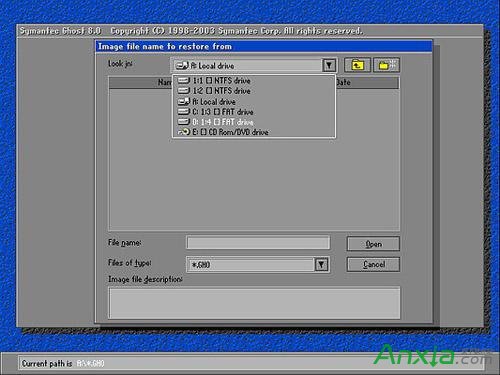
筆電執行系統還原途中斷電,導致系統檔案損毀無法開機。若有事先建立的 Ghost 備份映像檔(.gho),可透過 U 盤啟動 PE 環境還原備份救機;若無備份,需重新安裝系統。以下為標準救援流程。
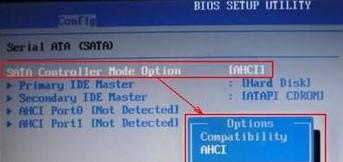
| 環節 | 說明 |
|---|---|
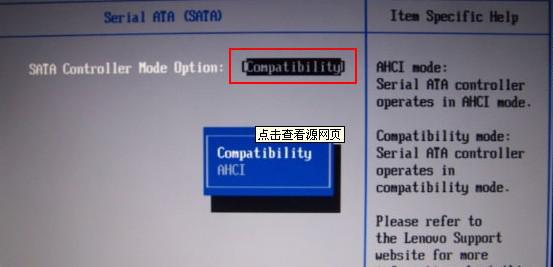
| SATA 模式切換 | AHCI 模式下 PE 可能缺驅動識別不了硬碟,暫改 IDE/Compatibility 讓 PE 通用驅動識別,還原後必須改回 AHCI 否則藍屏 (0x7B) |
| 分區對齊 | 還原會完整覆蓋目標分區,包含分區大小、檔案系統、啟動扇區,確保目標分區號正確 |
| UEFI/Legacy 一致性 | PE 開機模式必須與原系統安裝模式一致(UEFI→UEFI,Legacy→Legacy),否則啟動檔案無法生效 |
使用 Ventoy 將多個 ISO(WinPE、Win10 安裝、Linux Live、MemTest86 等)直接複製到 U 盤,開機選單自動列出,一盤走天下,強烈推薦 IT 人員製作。
系統還原斷電不可怕,有備份、會用 PE、懂 SATA 模式切換,十分鐘搞定救機,資料零損失。
Win7/8.1 免費升級 Win10 正確姿勢:必須從正版舊系統「升級」,不可全新安裝
Mac 2015 年機型安裝 Windows 10 多分區完整教學(GPT 純 UEFI 架構)
Windows Server 2008 R2 伺服器常規維護清單:從事件日誌到資料庫備份完整規範
Windows 10 將「資源回收筒」釘選至工作列的實用技巧
Win10 將檔案轉 PDF 格式:右鍵列印選 Microsoft Print to PDF 原生支援無需第三方工具
Win8 升級 Win10 提示「升級更新失敗」?清理 SoftwareDistribution 或重設網路/註冊 DLL 兩大方案修復