Win10 移除了透過 XML 直接自訂開始選單磚塊背景的原生功能,但可利用第三方工具(如軟媒魔方)搭配 VisualElementsManifest.xml 實現磚塊背景色、圖示、名稱顯示的完整自訂。以下以「軟媒魔方」為例完整演示。
pcmaster.exe);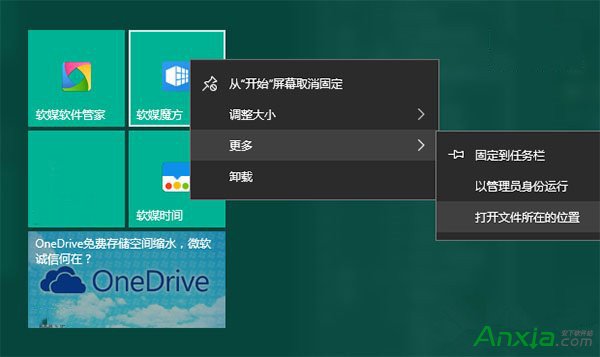
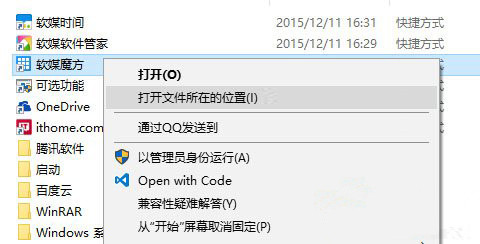
pcmaster.VisualElementsManifest.xml(去掉 .txt,主檔名必須與 .exe 同名);<?xml version="1.0" encoding="utf-8"?>
<Application xmlns:xsi="https://www.w3.org/2001/XMLSchema-instance">
<VisualElements
ForegroundText="light"
BackgroundColor="#49825a"
ShowNameOnSquare150x150Logo="on"
Square150x150Logo="image\tweakcube.png"
Square70x70Logo="image\tweakcube.png"
/>
</Application>
| 屬性 | 作用 | 可用值 |
|---|---|---|
| ForegroundText | 磚塊標題文字顏色 | light(白) / dark(灰) |
| BackgroundColor | 磚塊背景色 (RGB Hex) | 如 #49825a、#0078D7 |
| ShowNameOnSquare150x150Logo | 中型磚塊是否顯示名稱 | on / off |
| Square150x150Logo | 中型磚塊圖示路徑 (相對 .exe) | image\tweakcube.png |
| Square70x70Logo | 小型磚塊圖示路徑 | image\tweakcube.png |
pcmaster.VisualElementsManifest.xml 複製到 pcmaster.exe 同目錄;image 資料夾,放入自製 PNG 圖示(建議 150x150 與 70x70,命名 tweakcube.png);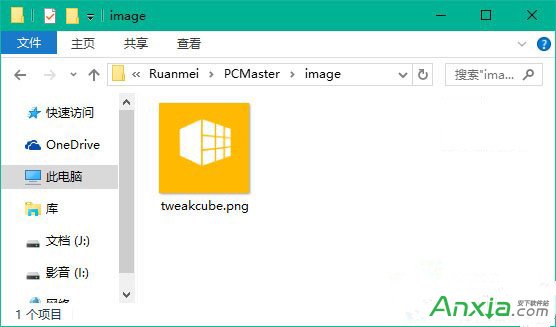
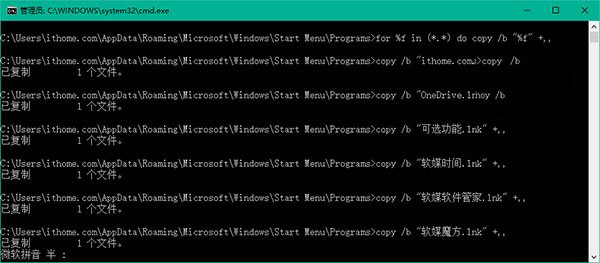
for %f in (*.*) do copy /b "%f"+,,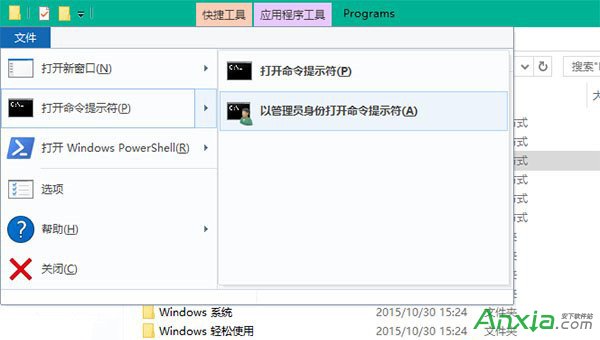
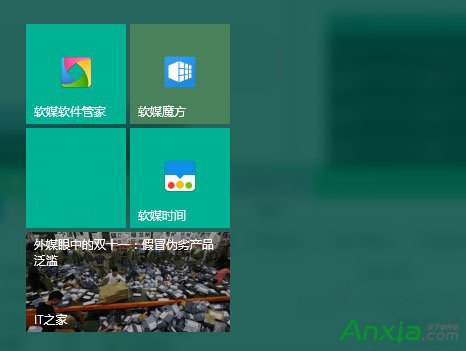
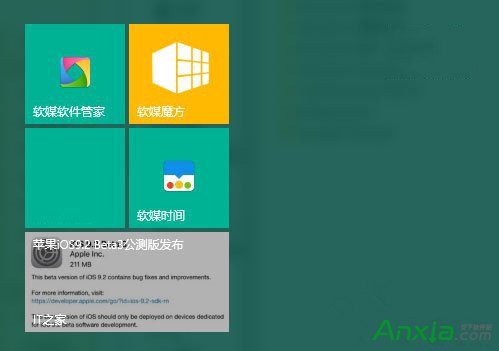
<?xml version="1.0" encoding="utf-8"?>
<Application xmlns:xsi="https://www.w3.org/2001/XMLSchema-instance">
  <VisualElements
    ForegroundText="light"
    BackgroundColor="#49825a"
    ShowNameOnSquare150x150Logo="on"
    Square150x150Logo="image\tweakcube.png"
    Square70x70Logo="image\tweakcube.png"
  />
</Application>
掌握 XML 自訂技巧,打造專屬配色的開始選單,讓常用應用一眼辨識,提升操作效率與視覺愉悅度。