Windows 7 內建「截圖工具」藏於附件中,提供四種截圖模式、基本標註編輯、一鍵儲存/郵件分享,完全滿足日常截圖需求,無需安裝第三方軟體。
啟動方式三選一
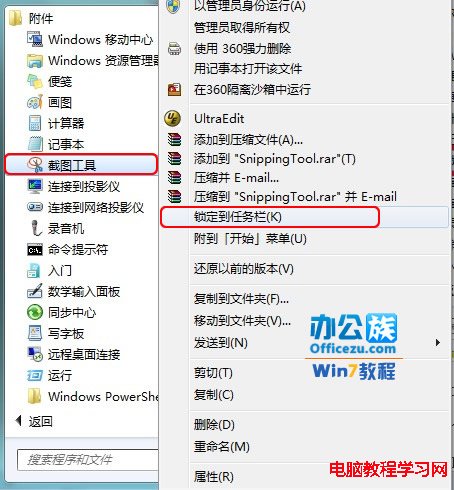
- 開始 → 所有程式 → 附件 → 截圖工具
- 開始搜尋框輸入「截圖工具」
- 建議:右鍵截圖工具 → 「釘選到工作列」,單擊圖示即可秒開
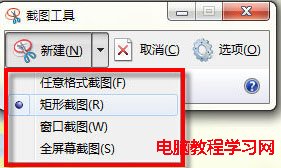
四種截圖模式
| 模式 | 操作方式 | 適用場景 |
|---|
| 自由截圖 | 滑鼠繪製任意形狀區域 | 不規則區域、圓形/多邊形選取 |
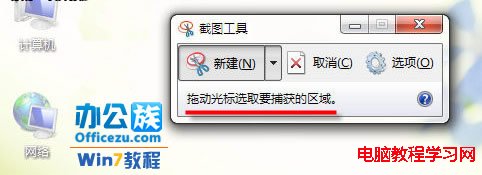
| 矩形截圖 | 拖曳滑鼠選取矩形區域 | 最常用、文件區域、視窗部分內容 |
| 視窗截圖 | 點選目標視窗自動擷取 | 完整視窗、對話框、錯誤訊息 |
| 全螢幕截圖 | 點選即自動擷取全螢幕 | 多螢幕環境、桌面全貌、遊戲畫面 |
截圖後編輯工具列
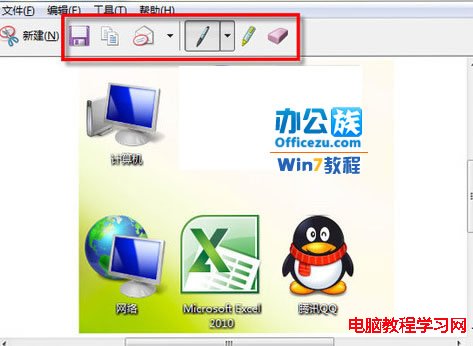
- 筆:自由繪製、圈重點、手寫標註 (可調顏色/粗細)
- 螢光筆:半透明高亮標記文字區塊
- 橡皮擦:移除錯誤標註
儲存與分享
- 儲存截圖:支援 PNG/GIF/JPG/HTML 格式
- 傳送截圖:直接呼叫預設郵件用戶端附件寄送
- 剪貼板自動同步:截圖完成自動複製到剪貼板,**Ctrl+V 直接貼上 Word/Paint/Outlook 等軟體繼續編輯**
進階技巧
- 延遲截圖:無直接功能,可配合「視窗截圖」模式點選含倒數計時的選單/工具提示
- 多螢幕:全螢幕模式會擷取所有螢幕,矩形模式可跨螢幕選取
- 熱鍵替代:Print Screen (全螢幕)、Alt+Print Screen (作用中視窗) 再貼上畫圖編輯
Win10/11 升級提醒
新版 Windows 推出「剪取與繪圖」 (Win+Shift+S) 取代截圖工具,功能更強大 (延遲截圖、自動儲存、雲端同步),建議升級後改用新工具。