Windows 7 自動更新偶爾失效導致長時間未偵測補丁,透過控制面板手動檢查更新可強制同步伺服器,確認重要更新與選用更新狀態。
操作步驟
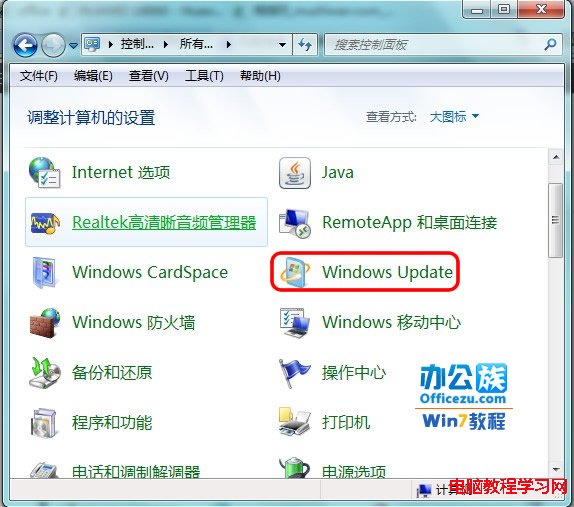
- 控制面板 → Windows Update
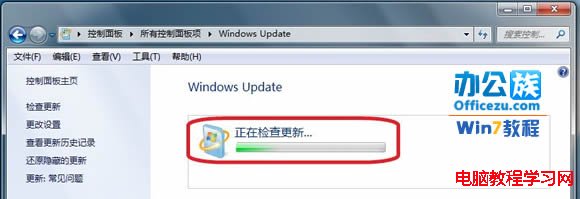
- 左側點選「檢查更新」
- 等待搜尋完成 (視網路與未更新時間而定,可能需數分鐘)
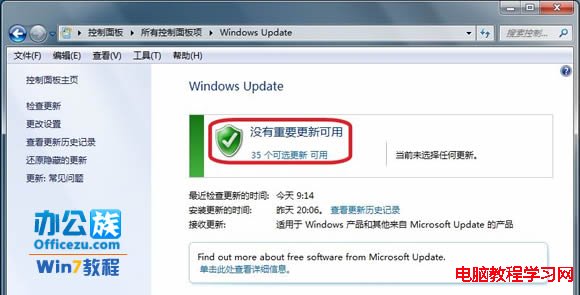
- 查看結果:
- 重要更新:安全性修正、關鍵錯誤修復,**建議全部安裝**
- 選用更新:驅動程式、功能改善、語言包,**按需選擇**
- 點選「安裝更新」執行安裝,過程中可能需重新開機



自動更新失效常見原因與對策
| 原因 | 對策 |
|---|
| Windows Update 服務停用 | services.msc → Windows Update → 啟動類型設為「自動」→ 啟動 |
| 更新元件損毀 | 執行「系統更新準備工具」 (CheckSUR) 或重設更新元件指令碼 |
| 網路/Proxy 設定錯誤 | 檢查網路連線、IE 連線設定、Proxy 伺服器 |
| 第三方防毒/優化軟體干擾 | 暫停防毒軟體即時掃描、移除優化大師類軟體 |
| 磁碟空間不足 | 清理 C 槽空間 (至少保留 2GB 以上) |
Win7 更新現狀提醒 (2023年後)
- Windows 7 於 2020/1/14 結束延伸支援,**不再提供公開安全性更新**
- 僅 ESU (延伸安全性更新) 付費企業用戶可繼續接收更新
- 一般用戶強烈建議升級至 Windows 10/11 獲得持續安全防護
- 離線安裝補丁包:可下載「Simplix UpdatePack」整合至安裝映像