Telnet 協定為經典遠端管理工具,Windows 7 預設未安裝,需透過「開啟或關閉 Windows 功能」啟用用戶端與伺服器,並啟動服務始能使用。
安裝 Telnet 元件
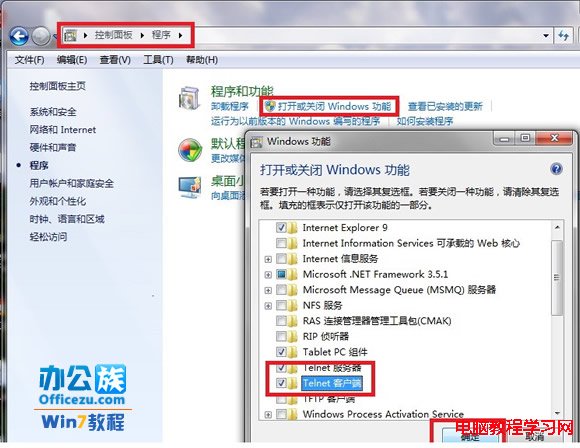
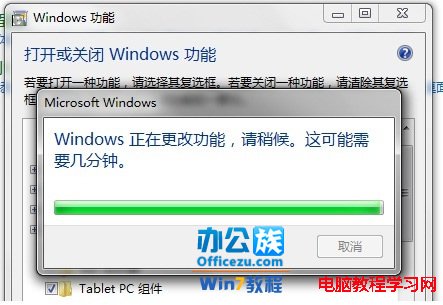
- 控制面板 → 程式 → 程式與功能
- 左側「開啟或關閉 Windows 功能」
- 勾選:
- Telnet 用戶端:連線遠端伺服器 (必要)
- Telnet 伺服器:讓本機接受遠端連線 (視需求)
- 確定等待安裝完成
啟動 Telnet 服務 (安裝伺服器後必做)
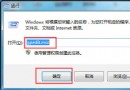
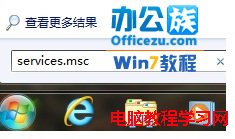
- Win+R →
services.msc
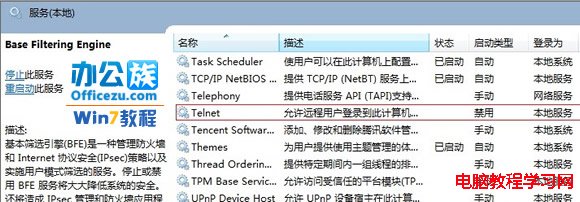
- 找到「Telnet」服務
- 右鍵「內容」→ 啟動類型:「自動」→ 「啟動」
- 或命令提示字元 (管理員) 執行:
sc config tlntsvr start= auto && net start tlntsvr
防火牆規則 (伺服器模式需開放連接埠)
- 控制面板 → Windows 防火牆 → 進階設定
- 輸入規則 → 新增規則 → 連接埠 → TCP → 23 → 允許連線
- 命名為「Telnet Server」方便管理
安全性警示 (極重要)
⚠ Telnet 為明文傳輸協定,帳號密碼完全暴露於網路封包中!
- 生產環境**嚴禁使用 Telnet**,請改用 SSH (OpenSSH)
- Windows 10/11 內建 OpenSSH 用戶端/伺服器 (選用功能安裝)
- Win7 可安裝第三方 SSH 伺服器 (如 FreeSSHd、Bitvise SSH Server)
- 若必須用 Telnet:僅限隔離測試環境、VPN 內網、極短期臨時用途
常用指令測試
telnet 192.168.1.100 23
telnet towel.blinkenlights.nl 23  (星球大戰 ASCII 動畫測試連線)
移除 Telnet
同「開啟或關閉 Windows 功能」取消勾選並重新開機即可移除。