Windows XP Windows 7 Windows 2003 Windows Vista Windows 綜合教學 Linux 系統教學
Windows 10 Windows 8 Windows 2008 Windows NT Windows Server 電腦軟體教學
您现在的位置: Windows教程網 >> Windows教程 >  >> Windows 綜合教學 >> 關於 Windows

Win7 修改時區為北京時間:任務列時間右鍵快速設定

編輯:關於 Windows

新電腦預設時區可能非北京時間 (UTC+8),Windows 7 可透過任務列時間右鍵選單快速修正,同步修正系統時間顯示。

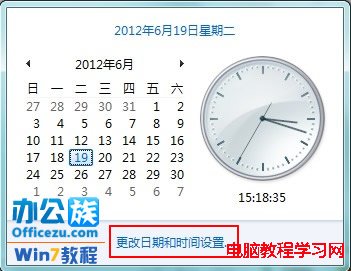
操作步驟

  1. 任務列右下角時間區域 **右鍵** →「變更日期和時間設定」
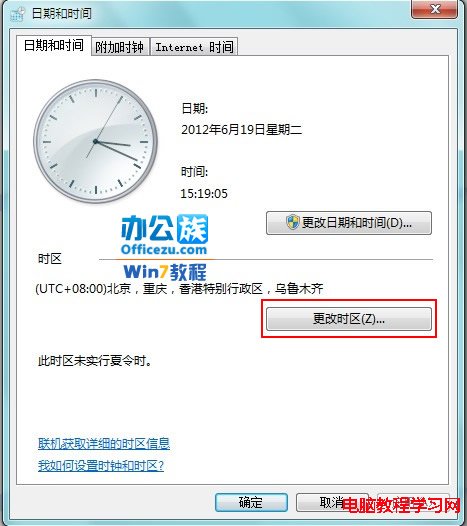
  2. 「日期和時間」索引標籤 → 「變更時區」
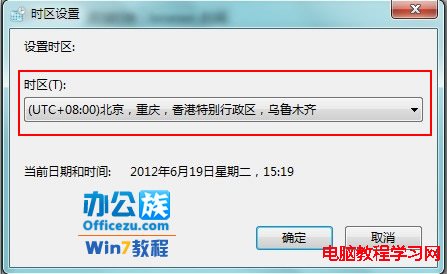
  3. 下拉選單選擇 「(UTC+08:00) 北京、重慶、香港特別行政區、烏魯木齊」
  4. 確定 → 確定完成

同步網路時間 (確保時間準確)

  1. 同視窗「網際網路時間」索引標籤 → 「變更設定」
  2. 勾選「與網際網路時間伺服器同步處理」
  3. 伺服器可選 time.windows.com、time.nist.gov、pool.ntp.org 或國內 cn.pool.ntp.org
  4. 「立即更新」→ 確定

常見時區對照 (中國相關)

時區名稱UTC 偏移涵蓋地區
(UTC+08:00) 北京、重慶、香港、烏魯木齊+8中國大陸、香港、澳門、台灣、新加坡、馬來西亞、菲律賓、西澳
(UTC+09:00) 東京、首爾、大阪+9日本、南韓、雅加達
(UTC+05:30) 孟買、新德里+5.5印度、斯里蘭卡

命令列快速設定 (適合腳本部署)

tzutil /s "China Standard Time"
w32tm /resync /nowait

注意事項

  • 修改時區不影響 BIOS/硬體時鐘 (通常儲存 UTC 時間)
  • 雙系統環境:Windows 預設寫入本地時間,Linux 預設寫入 UTC,需統一設定避免時間跳躍
  • 夏令時間:中國大陸不實施夏令時間,選擇標準時區即可
Copyright © Windows教程網 All Rights Reserved