Windows XP Windows 7 Windows 2003 Windows Vista Windows 綜合教學 Linux 系統教學
Windows 10 Windows 8 Windows 2008 Windows NT Windows Server 電腦軟體教學
您现在的位置: Windows教程網 >> Windows教程 >  >> Windows 綜合教學 >> 關於 Windows

Win10 關閉 Aero Shake (視窗搖晃最小化) 功能:群組原則一鍵停用教學

編輯:關於 Windows

Windows 10 繼承了 Aero Shake 功能:抓住視窗標題列搖晃滑鼠,其他視窗會最小化。若誤觸發或不需要此功能,可透過 群組原則編輯器 (gpedit.msc) 徹底停用。注意:Win10 家用版無群組原則編輯器,需用註冊表修改 (見文末)。

群組原則停用步驟 (專業版/企業版/教育版)

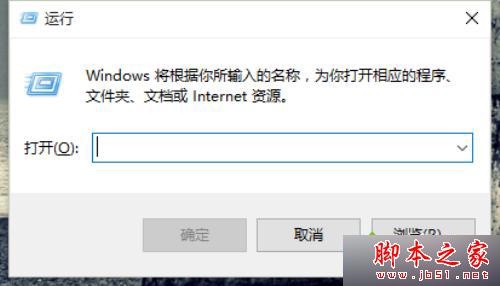
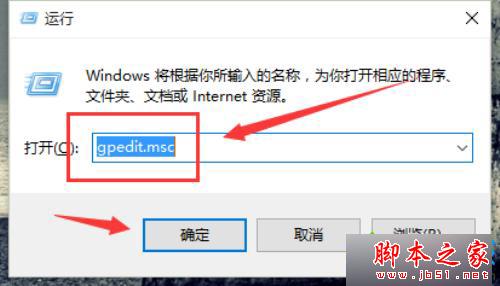
  1. 按 Win+R 輸入 gpedit.msc → Enter 開啟「本機群組原則編輯器」。
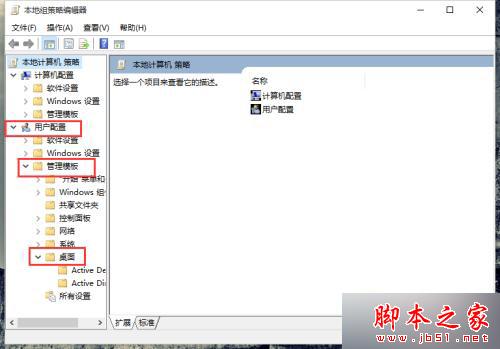
  2. 依路徑展開:「使用者設定」 → 「系統管理範本」 → 「桌面」。
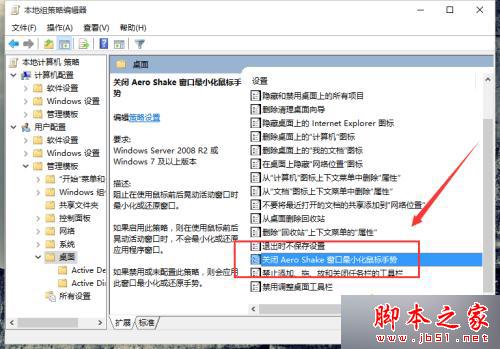
  3. 右側窗格找到 「關閉 Aero Shake 視窗最小化滑鼠手勢」 → 雙擊開啟。
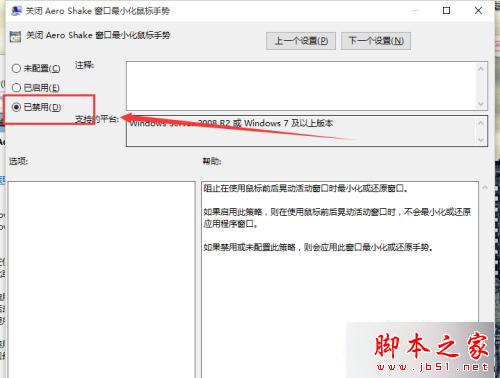
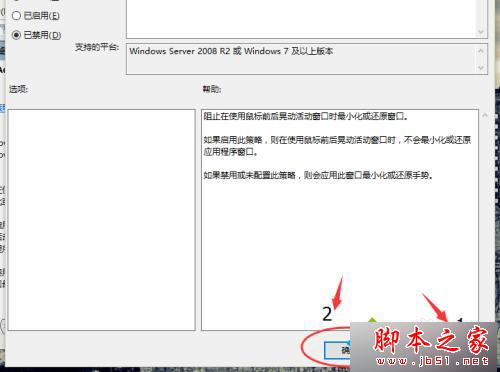
  4. 選擇 「已停用」 → 按 「套用」 → 「確定」。
  5. 登出重登或重新開機生效,搖晃視窗不再觸發最小化。

Win10 家用版替代方案:註冊表修改

  1. Win+R 輸入 regedit 開啟登錄編輯器。
  2. 定位至:HKEY_CURRENT_USER\Software\Policies\Microsoft\Windows\Explorer (若無 Explorer 鍵,右鍵 Windows → 新增 → 鍵 → 命名 Explorer)。
  3. 右鍵空白處 → 新增 → DWORD (32 位元) 值 → 命名 NoWindowMinimizingShortcuts。
  4. 雙擊該值 → 數值資料設為 1** (1=停用, 0=啟用) → 確定。
  5. 登出重登生效。

補充:透過「設定」關閉 (功能較有限)

「設定」→「系統」→「多工處理」→ 「視窗對齊」區塊 → 關閉 **「當我調整視窗大小時,自動調整其他視窗大小」** 等選項,但**無法單獨關閉 Aero Shake**,群組原則/註冊表法較徹底。

Copyright © Windows教程網 All Rights Reserved