Internet Explorer 11 (Win8.1 內建) 內建「追蹤保護」功能,可透過設定「自動封鎖」閾值來過濾第三方追蹤器與廣告內容。預設閾值為 10 (較寬鬆),改為 3 可大幅增強封鎖效果。本文提供完整設定步驟。
設定步驟
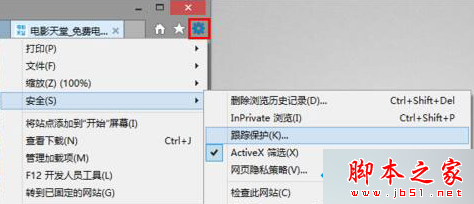
- 開啟 IE 瀏覽器 → 右上角齒輪圖示 (工具) → 「安全性」 → 「追蹤保護」。
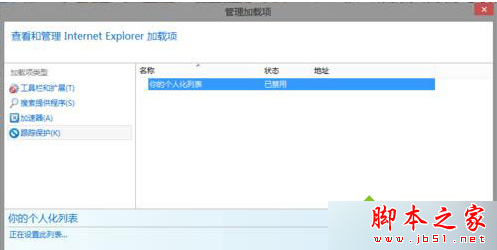
- 確認 「您的個人化清單」 處於 **啟用** 狀態 (若無則點「新增」建立) → 點選 「設定」。
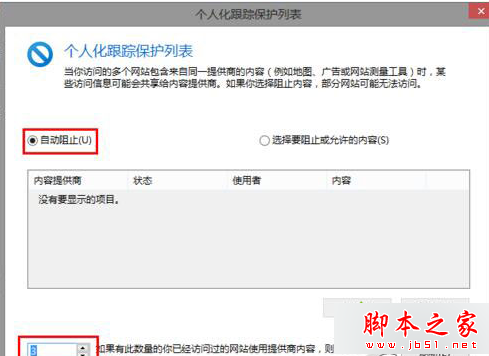
- 在「追蹤保護設定」視窗中,點選 「自動封鎖」。
- 將數值從 10 改為 3** (數值越小越嚴格,建議 3-5 之間) → 按「確定」儲存。
- 關閉所有對話框,IE 即會依新閾值自動封鎖追蹤器/廣告元素。
補充說明
- 追蹤保護清單 (TPL):可從線上來源 (如 EasyList、Fanboy's List) 匯入增強封鎖規則,「設定」視窗中可「從網路取得清單」。
- 不影響第一方網站功能:僅封鎖第三方追蹤/廣告網域請求,網站核心功能通常正常。
- 若網頁顯示異常:可暫時關閉追蹤保護 (工具→安全性→追蹤保護→停用個人化清單) 或將該網域加入例外。
- Win10 Edge 瀏覽器**無內建追蹤保護**,建議安裝擴充功能 (uBlock Origin、AdGuard 等) 達成同樣效果。
效果驗證
開啟常訪問的新聞/部落格網站,按 F12 開啟開發人員工具 → 「網路」索引標籤 → 重新整理 → 觀察被封鎖的請求 (狀態碼通常為「已封鎖」或無回應),廣告位置應顯示空白或縮減。