現象說明
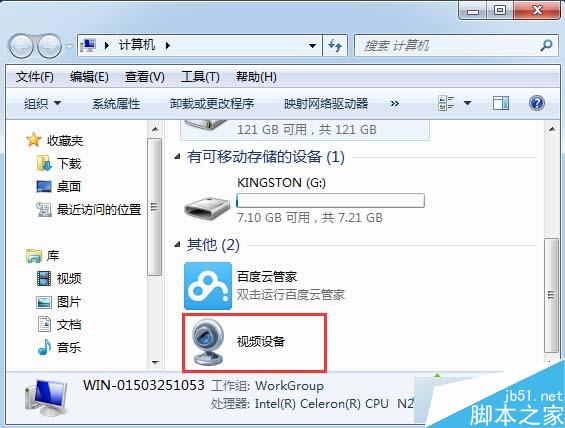
Win7 系統中,「我的電腦」或「網路」不再顯示攝影機(PC Camera)圖示,導致無法快速啟動視訊軟體。
方法一:下載 amcap 視訊擷取軟體建立捷徑(快速)
- 網路搜尋並下載 amcap 9.11 漢化綠色版(約 138 KB)。
- 解壓縮後,將執行檔複製至:
C:\Users\<使用者名稱>\AppData\Roaming\Microsoft\Windows\Network Shortcuts
- 重新開機,「網路」位置即會出現攝影機捷徑。
軟體資訊:amcap win7 視訊擷取軟體 v9.11 漢化綠色版,更新 2014-10-17
方法二:透過「裝置和印表機」建立桌面捷徑再移動(原生)
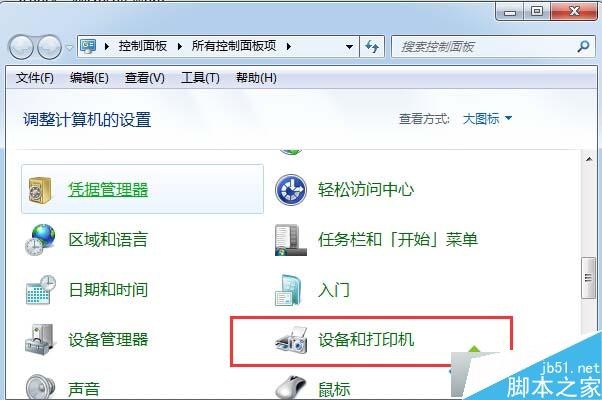
- 開啟「控制台」→「裝置和印表機」。
- 找到 PC Camera 圖示(若無,請至廠商官網下載對應驅動程式安裝)。
- 右鍵點選 PC Camera → 「建立捷徑」,系統提示無法在當前位置建立,選擇「是」放置於桌面。
- 開啟「資料夾選項」→「檢視」→ 勾選「顯示隱藏的檔案、資料夾及磁碟機」。
- 將桌面上的「PC Camera - 捷徑」剪下,貼至:
C:\Users\<使用者名稱>\AppData\Roaming\Microsoft\Windows\Network Shortcuts
- 重新整理「網路」或重新開機,攝影機圖示即恢復顯示。
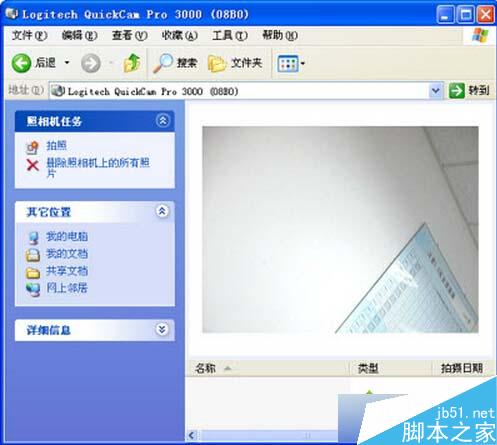
備註
- 方法二為原生做法,無需第三方軟體,相容性最佳。
- 若「裝置和印表機」完全看不到 PC Camera,必須先安裝廠商原廠驅動程式。
- 建立桌面捷徑後也可直接保留於桌面使用,不一定要移至 Network Shortcuts。