為提高無線網路安全性,許多使用者在路由器設定「隱藏 SSID」(停用 SSID 廣播)。但 Windows 8.1 預設掃描不到隱藏網路,需手動輸入 SSID 名稱才能連線。本文詳細說明連線步驟,同樣適用於 Windows 8 與 Windows 10。

連線步驟
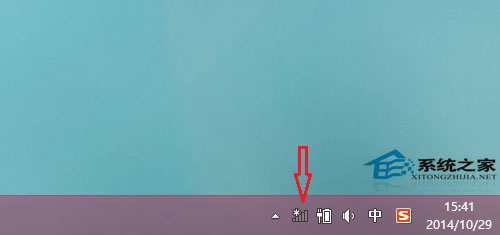
- 點擊工作列右下角網路圖示,展開無線網路清單面板。
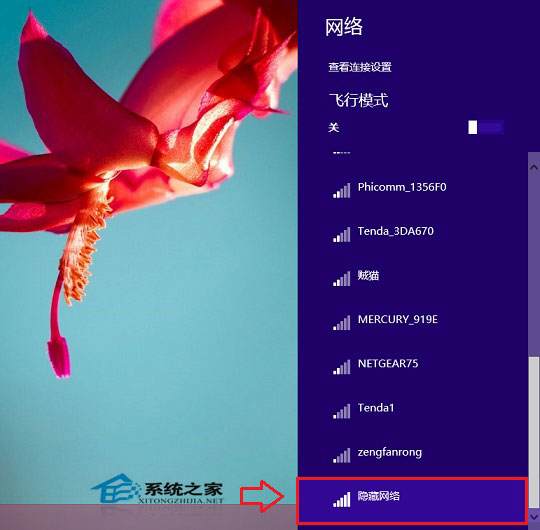
- 捲動至清單最底部,點擊「隱藏網路」選項 → 再點擊「連線」。
- 輸入路由器設定的隱藏 SSID 名稱(區分大小寫)→ 「下一步」。

- 輸入無線網路密碼(安全性金鑰)→ 「下一步」。
- 詢問網路位置類型:家用選「是」(啟用網路探索/共享),公共場合選「否」。
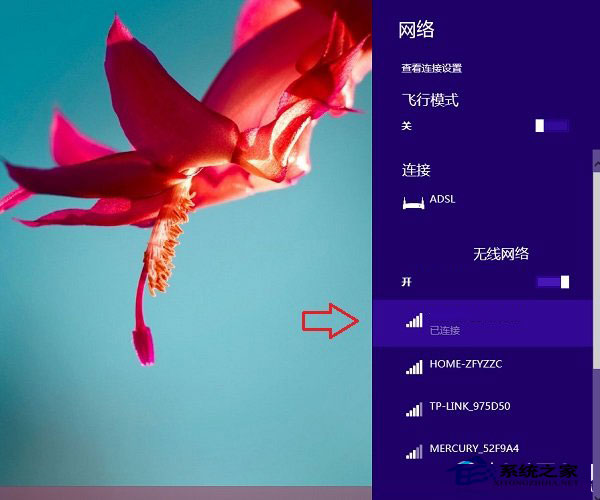
- 連線成功,網路圖示顯示「已連線」。
常見問題
- 清單底部找不到「隱藏網路」選項 → 表示周圍無隱藏網路訊號,請確認路由器確實啟用隱藏 SSID 且訊號正常。
- 輸入 SSID/密碼錯誤 → 連線失敗,請核對路由器設定頁面資訊(區分大小寫、特殊字元)。
此方法同樣適用於 Windows 8、Windows 10,介面略有差異但邏輯相同。