Windows XP Windows 7 Windows 2003 Windows Vista Windows 綜合教學 Linux 系統教學
Windows 10 Windows 8 Windows 2008 Windows NT Windows Server 電腦軟體教學
您现在的位置: Windows教程網 >> Windows教程 >  >> Windows 綜合教學 >> 關於 Windows

Windows 8「檔案歷程記錄」功能完整設定與進階應用教學

編輯:關於 Windows

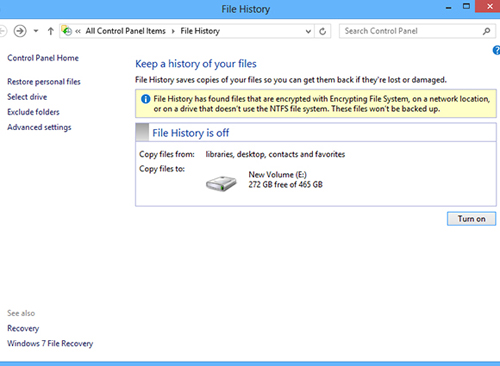
Windows 8 引入的「檔案歷程記錄」專注於保護使用者個人資料(程式庫、連絡人、收藏夾、桌面、OneDrive),非完整系統備份。本文詳細說明啟用、排除資料夾、選擇備份目的地(外接硬碟/網路位置)、備份頻率與保留期限、BitLocker 相容性、群組原則停用等進階設定。
核心觀念

  • 預設每小時備份一次,可調整為 10 分鐘至 24 小時。
  • 版本保留預設「永遠」,可改為依時間(1 個月~2 年)或磁碟空間不足時清除舊版本。
  • 任何標準使用者皆可啟用備份自身資料,無需管理員權限(異於 Win7 備份)。
  • 支援 BitLocker 加密磁碟機備份。

關鍵設定步驟

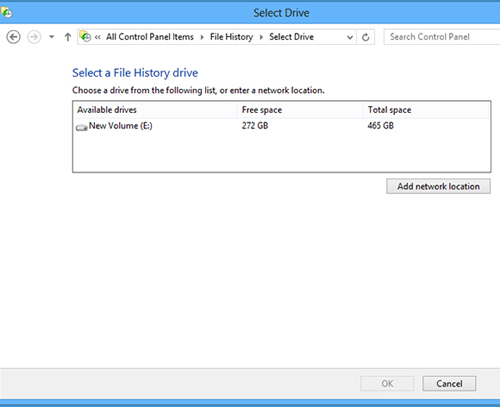
  1. 啟用:控制台 → 檔案歷程記錄 → 選擇磁碟機(外接硬碟或「新增網路位置」指向 NAS/共用資料夾) → 開啟。
  2. 排除資料夾:左側「排除資料夾」→ 新增不想備份的資料夾(如暫存檔、大型下載資料夾)。
  3. 進階設定:調整備份頻率、版本保留期限、磁碟空間管理。

圖 A. 可從檔案歷程記錄中排除單一資料夾

圖 B. 可將檔案歷程記錄資料儲存至網路位置
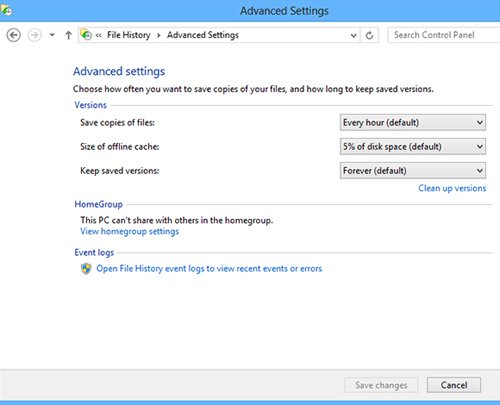
圖 C. 進階設定畫面允許調整備份頻率

企業環境管理

嚴格文件保留政策的組織應透過群組原則停用此功能(電腦設定 → 系統管理範本 → Windows 元件 → 檔案歷程記錄 → 關閉檔案歷程記錄),防止使用者自行還原舊版本繞過保留策略。群組原則僅能啟用/停用,無法調整頻率與保留參數。

結論:檔案歷程記錄適合個人及中小企業持續保護文件版本,但不替代完整系統映像備份。管理員應評估組織需求決定是否啟用。

Copyright © Windows教程網 All Rights Reserved