Windows XP Windows 7 Windows 2003 Windows Vista Windows 綜合教學 Linux 系統教學
Windows 10 Windows 8 Windows 2008 Windows NT Windows Server 電腦軟體教學
您现在的位置: Windows教程網 >> Windows教程 >  >> Windows 綜合教學 >> 關於 Windows

Win10 讓資料夾圖示顯示自訂文字,善用預覽縮圖機制一眼識別內容

編輯:關於 Windows

Windows 10 資料夾圖示預設會顯示內部檔案的縮圖預覽 (圖片、影片、PDF 首頁等),但若資料夾只有文件 (Word、Excel、文字檔),縮圖只會顯示通用文件圖示,無法一眼辨識內容。透過小工具在資料夾內自動產生「含指定文字的圖片」,即可讓資料夾圖示顯示該文字,極大提升辨識度。

操作原理

  1. 資料夾圖示預覽會讀取資料夾內第一張圖片 (依檔名排序)。
  2. 在資料夾內建立一張「以文字為內容的圖片」,並命名為 001_標題.png 或 a_標題.png 使其排在最前面。
  3. 資料夾圖示即會顯示這張文字圖片。
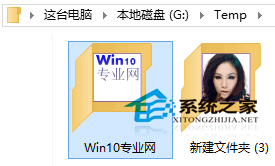
資料夾圖示顯示文字
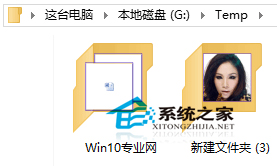
純文件資料夾只顯示通用圖示
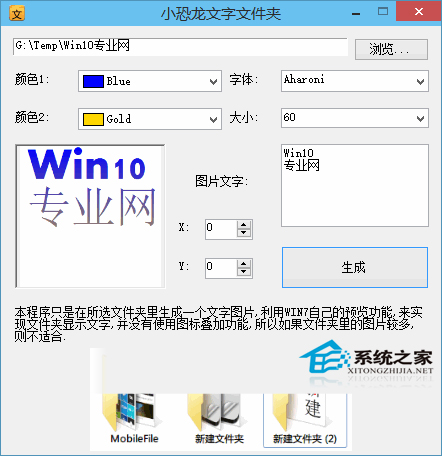
小恐龍文字資料夾工具介面
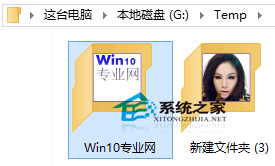
生成文字圖片後效果

使用「小恐龍文字資料夾」工具步驟

  1. 下載並執行「小恐龍文字資料夾」 (綠色免安裝)。
  2. 點「瀏覽」選擇目標資料夾。
  3. 設定文字顏色 (顏色1/2 為漸層起訖色)、座標 (X/Y)、字體大小。
  4. 右側輸入想顯示的文字 (可多行),左側即時預覽。
  5. 點「產生」,工具會在資料夾內建立 文字圖片.png。
  6. 若資料夾已有其他圖片,將生成的圖片重新命名加前綴 001_ 或 a_ 使其排第一。

進階技巧

  • 批次處理:工具支援一次處理多個資料夾 (需逐個操作)。
  • 圖片尺寸:建議 256x256 或 512x512,過大增加磁碟 I/O,過小顯示模糊。
  • 隱藏檔案屬性:生成圖片後可設為「隱藏」屬性,平常不顯示,但縮圖預覽仍會讀取。
  • 刪除/更新:刪除該圖片或重新產生即可移除/更新文字。

適用場景

  • 專案資料夾:標示「專案名_階段_負責人」。
  • 素材庫:標示「人物_場景_風格」。
  • 備份歸檔:標示「年份_月份_類別」。

小結

善用 Windows 資料夾縮圖預覽機制,配合小工具產生文字圖片,無需修改系統設定、無效能負擔,即可讓文件型資料夾一眼可讀,是整理控的實用小撇步。

Copyright © Windows教程網 All Rights Reserved