驅動程式連結硬體與作業系統,備份驅動可在重灌系統、硬體異常時快速還原,避免找驅動煩惱。本文教學如何使用 U啟動 (U 極速) 製作 Win8PE 開機隨身碟,進入 PE 環境下備份本機所有驅動程式。
準備工作
- 一支 **8GB 以上隨身碟** (資料會清空,請先備份)。
- 下載 U啟動 (U 極速) 製作工具 (官網最新版)。
- 以系統管理員身分執行工具,選擇隨身碟 → 「一鍵製作 USB 開機盤」→ 選 **Win8PE 維護版** → 等待完成。
進入 Win8PE 備份驅動步驟
- 將製作完成的 U啟動隨身碟插入目標電腦,重新開機。
- 開機畫面出現品牌 LOGO 時,連續點擊 **一鍵 USB 開機熱鍵** (各品牌不同:F12/F11/F8/Esc/Delete 等) → 選擇 USB 裝置啟動。
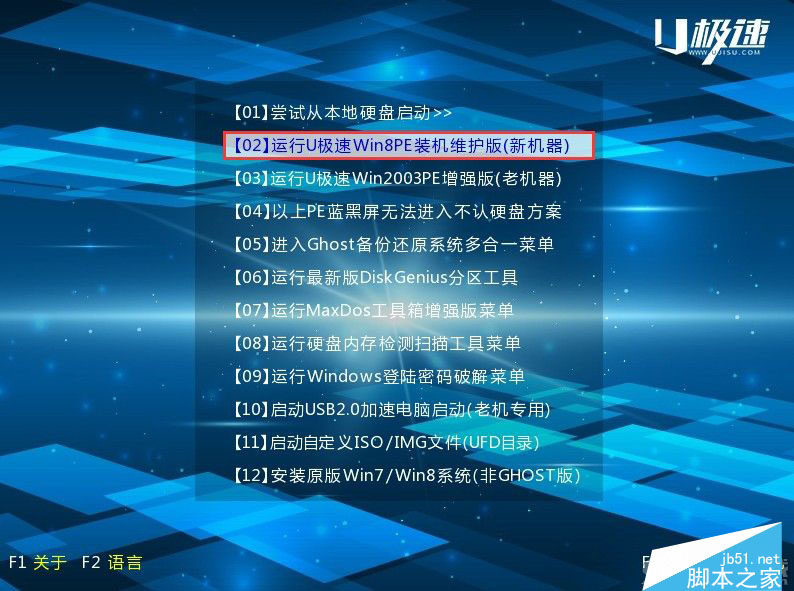
- 進入 U啟動主選單 → 選擇 【02】執行 U啟動 Win8PE 裝機維護版 (新機器) → Enter。
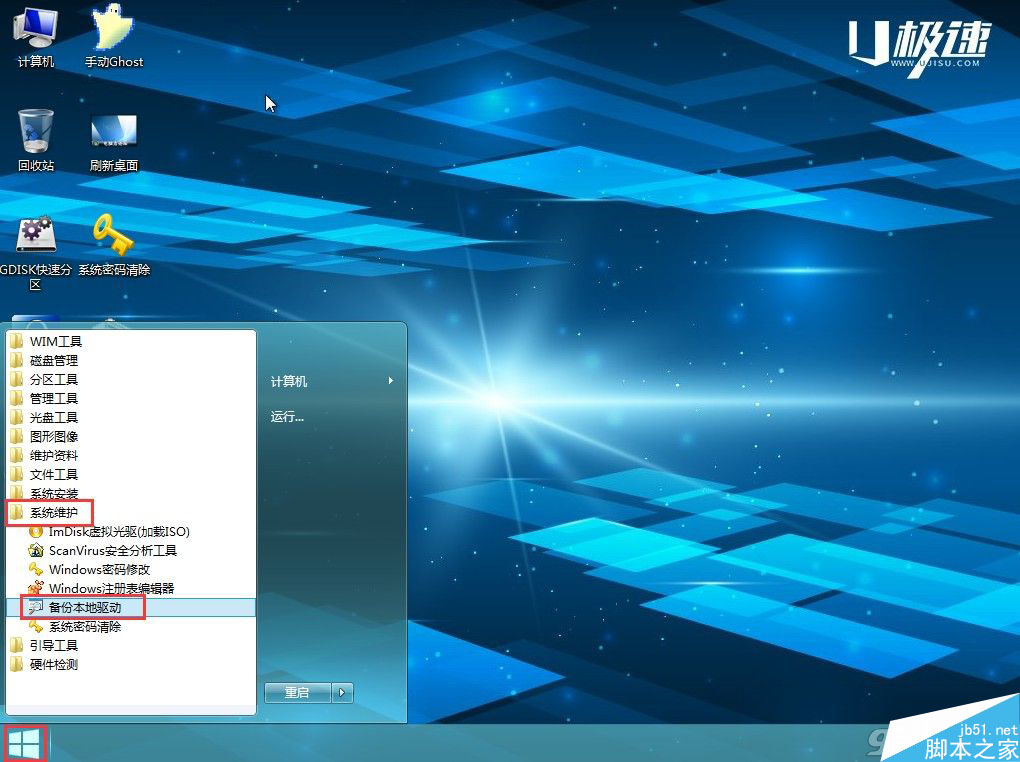
- Win8PE 桌面載入後:「開始」 → 「系統維護」 → 「備份本機驅動」。
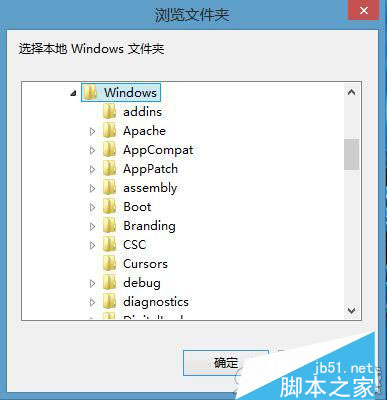
- 程式自動偵測 Windows 資料夾位置 (通常無需更改) → 按「確定」。
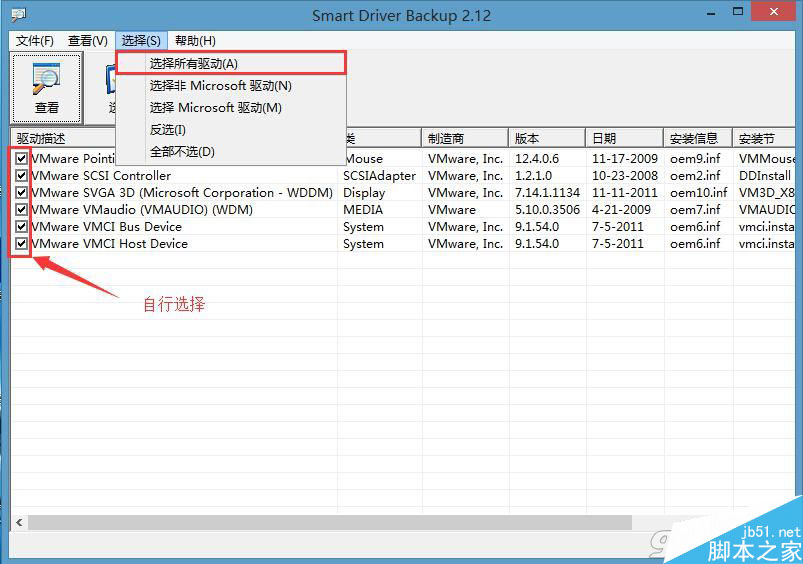
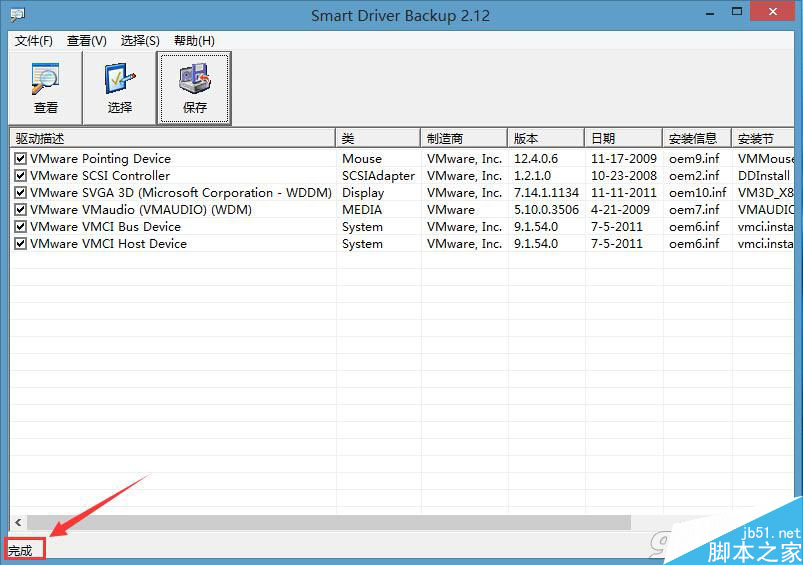
- 備份介面中:選單 「選擇」 → 「選擇所有驅動」 (或依需求選「Microsoft 驅動」/「非 Microsoft 驅動」/手動勾選)。
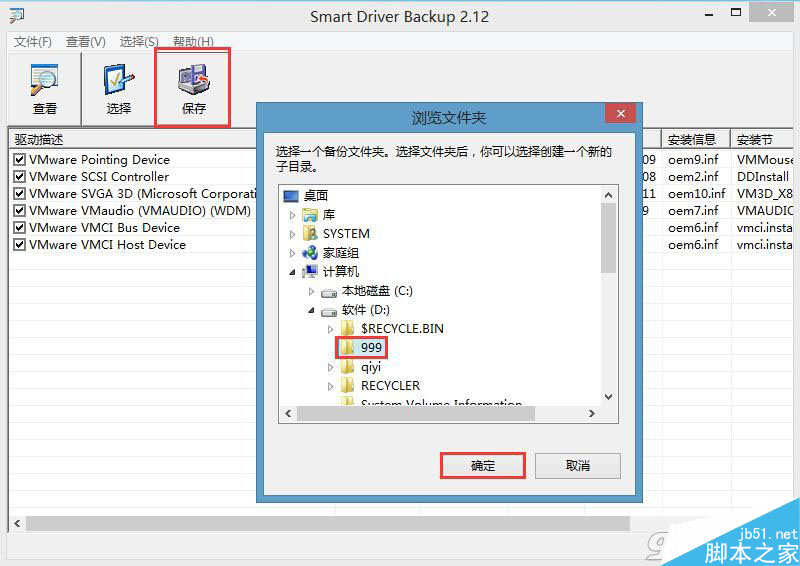
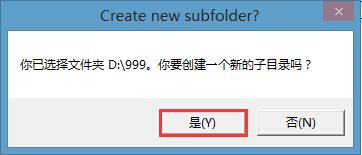
- 點選 「儲存」 → 選擇儲存路徑 (建議**非系統碟**、外接硬碟、網路磁碟) → 「確定」 → 彈出確認視窗選「是」建立子目錄。
- 等待進度條跑完,左下角顯示「完成」即備份成功。
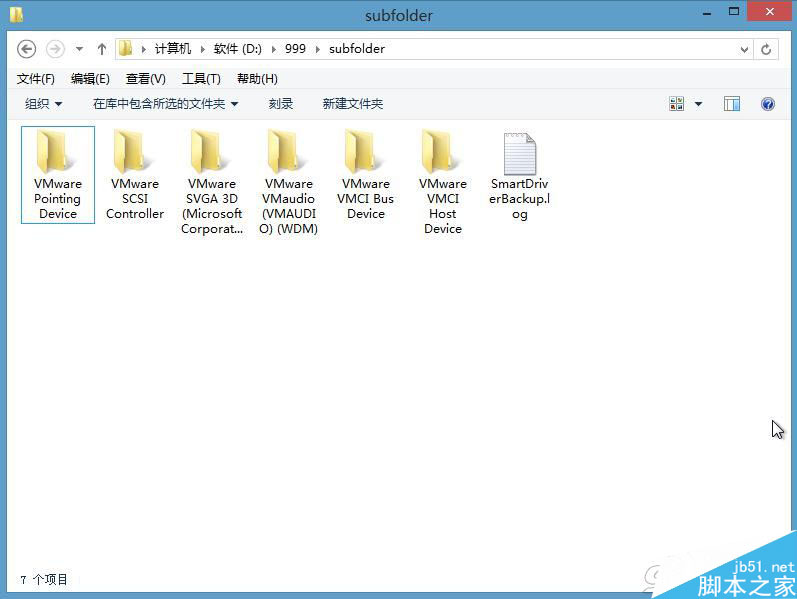
- 前往儲存路徑驗證:應包含驅動程式 .inf/.sys/.cat 等檔案與資料夾結構。
還原驅動 (備註)
- 同樣進入 Win8PE → 「系統維護」→「還原本機驅動」→ 選取備份資料夾 → 還原。
- 或在 Windows 內使用「裝置管理員」→ 右鍵裝置 → 「更新驅動程式」→ 「瀏覽電腦尋找驅動程式」→ 指向備份資料夾。
注意事項
- 備份驅動**不包含**軟體應用程式、使用者設定、系統更新補丁。
- 不同硬體配置的電腦**不可直接套用**他機備份的驅動,需對應相同硬體型號。
- 建議**每次重大硬體變更/系統更新後重新備份**驅動。
- U啟動工具版本更新頻繁,請下載最新版確保相容新硬體。