Win10/8.1/8 常見磁碟使用率長期 50%~100%,導致系統嚴重卡頓、開機緩慢、硬碟壽命縮減。主因包括:家庭群組服務、虛擬記憶體、IPv6、Windows Defender 定期掃描、Windows Search 索引、驅動程式/韌體問題。本文提供六大優化方案與終極建議。
優化方案 (按建議順序,附風險提示)
1. 停用家庭群組服務 (低風險,效果顯著)
- Win+R →
services.msc → 找到 HomeGroup Listener、HomeGroup Provider → 右鍵「內容」→ 「啟動類型」改「已停用」→ 「停止」→ 確定。
- 用戶回報磁碟使用率從 90% 降至 10% 左右。
2. 調整虛擬記憶體 (中風險,建議 8GB+ 記憶體嘗試)
- 系統屬性 → 進階 → 效能設定 → 進階 → 虛擬記憶體「變更」→ 取消自動管理 → 設定初始/最大值 2048~4096 MB,或移至非系統盤。
- ⚠️ 設定過低可能導致系統不穩、縮圖消失、大型程式崩潰。
3. 關閉 IPv6 (低風險,純 IPv4 環境適用)
- 網路和共用中心 → 變更介面卡設定 → 使用中網卡右鍵「內容」→ 取消勾選「網際網路通訊協定第 6 版 (TCP/IPv6)」。
4. 限制/關閉 Windows Defender 定期掃描 (中風險,Win10 9860+ 無法直接關閉)
- Win+R →
gpedit.msc → 電腦設定 → 管理範本 → Windows 元件 → Windows Defender → 掃描 → 「指定每週掃描日期」→ 已啟用 → 設為最低頻率。
- 或 Windows 安全性中心 → 病毒與威脅防護設定 → 關閉「定期掃描」(部分版本不可關)。
- ⚠️ 關閉後可能無法重新開啟,建議改用第三方輕量防毒 (如火綠、Malwarebytes 免費版) 替代。
5. 關閉 Windows Search 索引服務 (低風險,老舊機械硬碟效果明顯)
services.msc → Windows Search → 停用並設為「已停用」。- 副作用:開始功能表/設定/檔案總管搜尋變慢、失去即時索引功能。
6. 更新硬碟控制器驅動/韌體 (低風險,根治兼容性問題)
- 至主機板/筆電官網下載最新 SATA/AHCI/NVMe 驅動、SSD 韌體更新工具。
- 檢查 BIOS/UEFI 中 SATA 模式設為 AHCI (非 RAID/IDE)。
終極解決方案:更換 SSD 固態硬碟
機械硬碟 (HDD) 隨機讀寫效能極低,是磁碟 100% 瓶頸根源。更換 SATA SSD (500GB 約 $1500) 或 NVMe SSD (500GB 約 $2000) 可徹底解決所有磁碟使用率問題,系統開機 < 10 秒、應用秒開、多工零卡頓,性價比最高的升級方案。
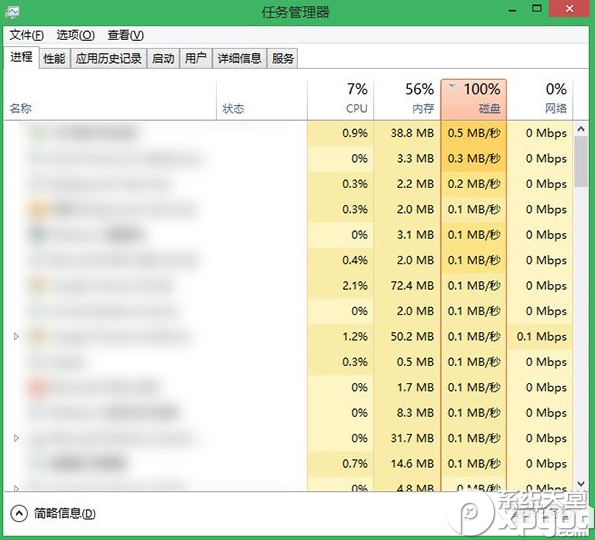
作者實測心得
Win10 9860 關閉 Windows Defender 可明顯降低磁碟使用率,但風險較高;關閉虛擬記憶體易導致不可預期問題。SSD 升級為一勞永逸之計。