透過 Windows 內建 ICS (Internet Connection Sharing),讓已撥號上網的主機分享網路給第二台電腦,無需購買路由器即可雙機上網。
環境需求
- 主機:兩張網卡(一張接數據機/光纖,一張接交換器/第二台電腦)。
- 客機:一張網卡。
- 一台交換器或對接網路線。
設定步驟
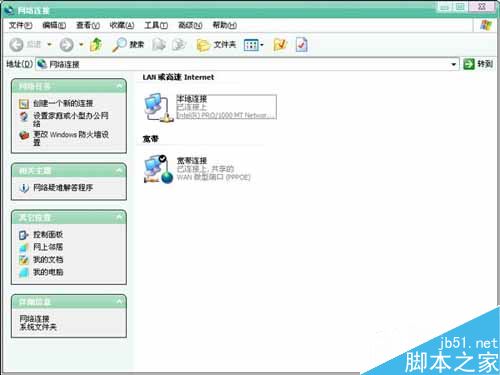
- 主機:網路連線 → 區域連線(接客機那張)右鍵「內容」 → Internet 通訊協定 (TCP/IPv4) → 固定 IP
192.168.1.1,子網路遮罩 255.255.255.0,預設閘道留空。
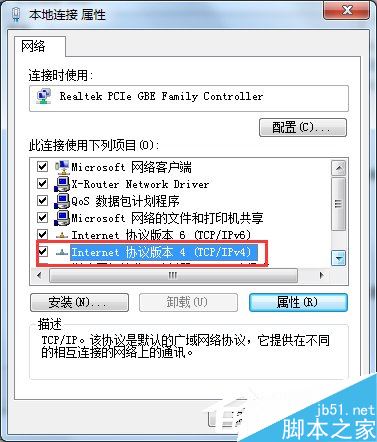
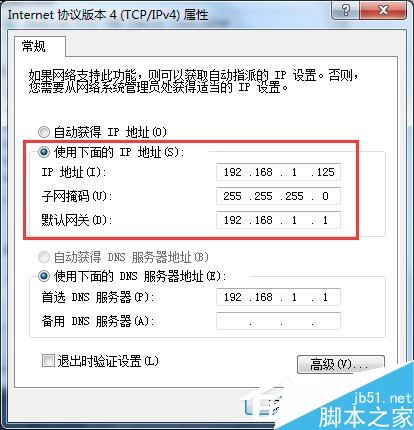
- 客機:同樣設定 IPv4 為
192.168.1.2,預設閘道填 192.168.1.1,DNS 可填 192.168.1.1 或公用 DNS(如 8.8.8.8)。
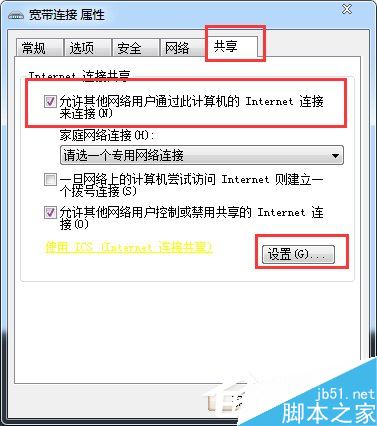
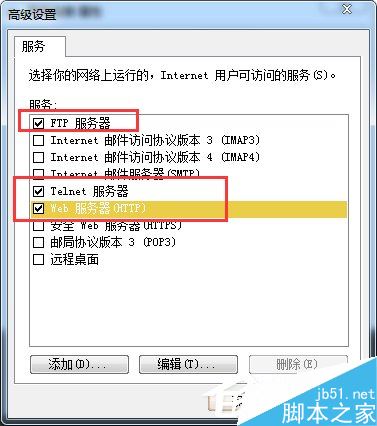
- 主機:撥號連線右鍵「內容」 → 進階 分頁 → 勾選 「允許其他網路使用者透過此電腦的網際網路連線來連線」 → 「設定」勾選所需服務(HTTP、HTTPS、DNS 等) → 確定。
- 實體連線:數據機 → 網路線 → 主機網卡1;主機網卡2 → 網路線 → 交換器 → 客機網卡。主機撥號成功後,客機即可上網。
主機關機時客機將斷網,若客機需獨立撥號,可於主機未撥號時由客機發起連線。